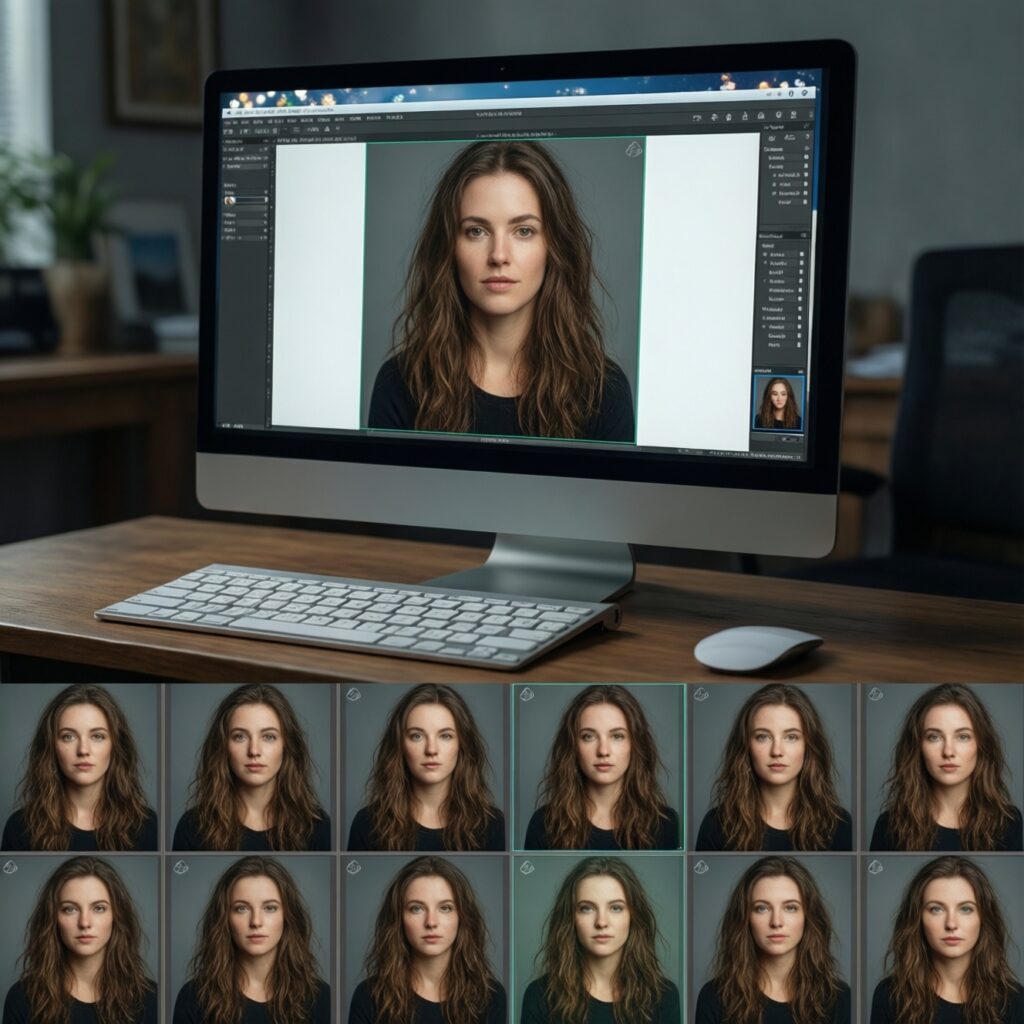
Пакетная обработка изображений — это применение одного набора операций сразу к группе файлов: например, изменение размера, конвертация формата или добавление водяного знака. Она экономит ручную работу, когда изображения однотипны, но не оценивает содержание каждого кадра. Поэтому автоматизируют повторяемые действия, а результат проверяют на выборке и в готовой папке.
Какие задачи пакетный режим снимает с ручной обработки
- Повторное выполнение одинаковых действий над множеством файлов.
- Подготовку изображений к заданным размерам и форматам.
- Применение общих настроек цвета, резкости или экспозиции.
- Переименование файлов по шаблону и распределение по папкам.
- Снижение риска пропустить файл при однообразной обработке вручную.
Что такое пакетная обработка изображений и как она устроена
Пакетный режим — способ обработать несколько изображений по одному сценарию. Пользователь выбирает файлы или папку, задаёт последовательность операций и параметры, затем программа применяет их к каждому изображению и сохраняет результат.
Обычно сценарий включает источник файлов, набор действий и место сохранения. Например: взять фотографии из папки, уменьшить их до ограниченной ширины, преобразовать в JPEG и записать копии в отдельную папку. Исходники при этом можно оставить без изменений.
Пакетная обработка подходит для повторяемых задач, но не заменяет индивидуальную ретушь. Если кадрам нужны разные решения — например, отдельная коррекция цвета или кадрирование по объекту, — единые настройки могут ухудшить часть изображений.
Какие операции удобно выполнять сразу для целой папки
Практическая механика обычно сводится к выбору файлов, настройке действий, запуску и проверке результата. В пакет можно включить несколько операций, если их порядок задан правильно.
- Изменение размера. Уменьшить изображения до нужной ширины или высоты, сохранив пропорции. Такой сценарий часто нужен для сайта, каталога или отправки файлов.
- Конвертация формата. Преобразовать, например, исходные изображения в формат, который принимает площадка или рабочий процесс. Пакетный конвертер изображений должен позволять выбрать качество и папку назначения.
- Переименование. Добавить общий префикс, номер или дату по шаблону. Перед запуском стоит убедиться, что новые имена не совпадут с уже существующими файлами.
- Общие корректировки. Применить одинаковую яркость, контрастность, резкость или цветовой профиль к серии, снятой в схожих условиях.
- Поворот и кадрирование. Исправить ориентацию или привести изображения к единому соотношению сторон, если композиция серии это допускает.
- Водяной знак и рамка. Добавить одинаковый графический элемент к группе файлов, предварительно проверив его положение на изображениях разных размеров.
- Сохранение копий и метаданных. Настроить, какие данные оставить, а какие удалить, если программа предоставляет такие параметры.
Для простого сценария подойдут программы для пакетной обработки изображений с настройкой размера, формата и именования. Если нужно обработать файлы без установки приложения, можно рассмотреть пакетную обработку фото онлайн, но до загрузки проверьте условия сервиса и ограничения по типам файлов.
Когда автоматизация портит результат: типичные ограничения
- Смешанные исходники. Разные пропорции, экспозиция и цветовая температура означают, что одна настройка будет подходить не всем кадрам.
- Автоматическое кадрирование. Единое соотношение сторон может обрезать важные детали у отдельных изображений.
- Повторное сжатие. При сохранении в формате с потерями качество может снизиться, особенно если файл многократно пересохраняют.
- Неподходящая цветовая обработка. Общая коррекция способна сделать одни фотографии выразительнее, а другие — слишком тёмными или насыщенными.
- Ошибки с именами и местом сохранения. Перезапись или сохранение не в ту папку усложняет восстановление исходного состояния.
Для таких случаев сначала разделите файлы на однородные группы. Если изображения сильно различаются, обрабатывайте их отдельными сценариями или вручную корректируйте проблемные кадры.
Как выбрать инструмент под формат работы и объем файлов
Инструмент выбирают по набору операций, требованиям к конфиденциальности и удобству повторного запуска. Программа для массового изменения размера изображений может быть достаточной для подготовки иллюстраций, а для сложной серии потребуется редактор с сохранением сценариев или действий.
- Локальная программа. Подходит, если важны работа с локальными файлами, повторяемые сценарии и контроль над сохранением. Проверьте поддержку нужных форматов, метаданных и параметров качества.
- Онлайн-сервис. Удобен для разовой простой операции без установки. Уточните лимиты на размер и количество файлов, а также правила обработки загруженных изображений.
- Графический редактор. Полезен, когда вместе с пакетными действиями нужна ручная коррекция отдельных кадров. Убедитесь, что автоматизация не ограничивается только одним типом операции.
У каждого варианта есть ограничения, которые важно оценить до обработки:
- Поддерживает ли инструмент исходные форматы и нужный профиль цвета.
- Можно ли задать отдельную папку назначения и сохранить оригиналы.
- Есть ли предварительный просмотр, журнал ошибок или возможность повторного запуска.
- Насколько удобно проверить имена файлов и качество после экспорта.
При выборе ориентируйтесь не только на количество доступных эффектов. Для повседневной работы часто важнее предсказуемое сохранение, понятные параметры и возможность сначала обработать небольшую тестовую группу.
Сравнение операций: скорость, риск и контроль качества
Риск зависит от содержания изображений и настроек, а не только от типа операции. Чем сильнее действие меняет композицию или пиксели, тем внимательнее нужно проверить результат.
| Операция | Что удобно автоматизировать | Основной риск | Что проверить |
|---|---|---|---|
| Переименование | Единый шаблон для серии | Совпадение имён или потеря порядка | Несколько имён в начале, середине и конце списка |
| Изменение размера | Ограничение по ширине или высоте | Нежелательное растяжение или чрезмерное уменьшение | Пропорции и чёткость на разных исходниках |
| Конвертация | Единый формат экспорта | Потеря качества или неподдерживаемые особенности исходника | Качество, прозрачность и цвет |
| Общая цветокоррекция | Одинаковые базовые настройки для похожих кадров | Часть изображений станет слишком светлой, тёмной или насыщенной | Кадры с разным освещением и цветами |
| Кадрирование | Общий формат кадра для однотипной серии | Обрезка значимого объекта или деталей | Края кадра и положение главного объекта |
- Ошибка: считать, что одинаковые параметры дают одинаково хороший результат на любых фотографиях. Перед запуском сгруппируйте изображения по условиям съёмки и назначению.
- Ошибка: сохранять поверх оригиналов до проверки. Используйте отдельную папку, чтобы сравнить результат с исходниками.
- Миф: пакетная обработка всегда быстрее и безопаснее ручной. Она экономит время на повторяемых действиях, но не отменяет проверку настроек и результата.
Короткий алгоритм проверки: обработайте несколько разных файлов, сравните их с исходниками, проверьте размеры и формат, затем откройте файлы на целевом устройстве или площадке. Если тест прошёл успешно, запускайте обработку всей группы и просмотрите итоговую папку.
Чек-лист перед запуском пакетной обработки
Перед запуском программы для пакетного редактирования фотографий проверьте сценарий на копиях и убедитесь, что параметры подходят всей группе.
- Отобраны файлы одного типа и сходного назначения.
- Исходники сохранены отдельно, папка назначения указана верно.
- Порядок операций и параметры экспорта соответствуют задаче.
- Тестовая группа проверена по размеру, цвету, кадрированию и именам.
- После полного запуска просмотрены итоговые файлы и сообщения об ошибках.
Практические уточнения о пакетной обработке изображений
Можно ли одновременно изменить размер и формат файлов?
Да, если программа поддерживает несколько операций в одном сценарии. Проверьте порядок действий и сначала сохраните тестовые копии, чтобы оценить размер и качество результата.
Когда удобнее использовать онлайн-сервис?
Он подходит для простой разовой обработки, если загрузка файлов допустима и сервис поддерживает нужные форматы. Для конфиденциальных изображений проверьте условия хранения и обработки данных.
Как не потерять оригиналы?
Сохраняйте результат в отдельную папку и не включайте перезапись исходников. До запуска убедитесь, что путь назначения выбран правильно.
Можно ли применять одну цветокоррекцию ко всей папке?
Можно, если изображения сняты в похожих условиях и настройки подходят всей группе. При смешанном освещении лучше разделить файлы на серии и проверить кадры с разной экспозицией.
Что проверять после конвертации?
Проверьте открытие файлов, размеры, цвет и наличие прозрачности, если она важна. Также убедитесь, что качество соответствует цели публикации или хранения.
Нужна ли отдельная программа для массового изменения размера изображений?
Не обязательно: такую операцию могут выполнять графические редакторы и другие инструменты для работы с изображениями. Выбирайте средство, которое сохраняет пропорции и позволяет задавать папку для результата.