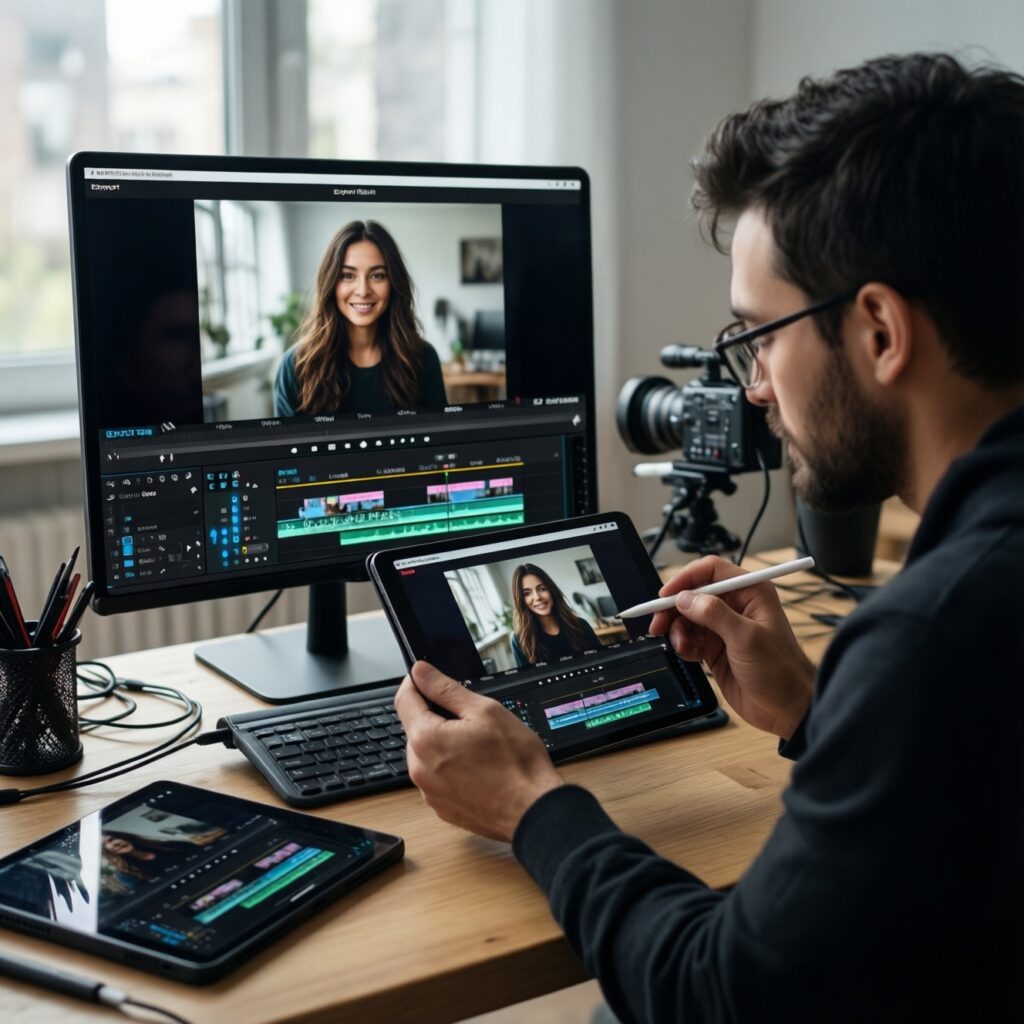
Параметры экспорта выбирают по исходному материалу, устройству просмотра и требованиям площадки: обычно сохраняют исходную частоту кадров, подбирают разрешение под экран, а кодек и битрейт — под совместимость и допустимый размер файла. Перед публикацией проверьте ролик на целевом устройстве: настройки экспорта видео сами по себе не гарантируют одинаковое воспроизведение везде.
Что проверить перед экспортом видео
- Уточните, где будут смотреть ролик и есть ли у платформы требования к файлу.
- Сверьте разрешение и частоту кадров с исходниками и настройками монтажного проекта.
- Выберите совместимые контейнер и кодек; для широкой поддержки обычно используют MP4 с H.264.
- Убедитесь, что цветовой профиль и аудиодорожка подходят для целевого устройства.
- После экспорта просмотрите файл целиком или проверьте ключевые фрагменты на нужном экране.
Как экран и способ просмотра влияют на параметры ролика
Для смартфона важны корректная ориентация кадра и удобное отображение на небольшом экране. На телевизоре заметнее артефакты сжатия и недостаток разрешения, а при просмотре через интернет дополнительно имеет значение размер файла и скорость загрузки.
Сначала выясните требования площадки: они могут задавать соотношение сторон, кодек, частоту кадров или ограничения на файл. Рекомендации ниже подходят как отправная точка, если таких требований нет; это не гарантия соответствия любому сервису.
- Подходит: если нужно подготовить отдельную версию ролика для конкретного экрана или способа публикации.
- Не стоит менять параметры без причины: если площадка уже задаёт профиль или исходник снят с конкретной частотой кадров, лишнее преобразование может ухудшить результат.
Разрешение и частота кадров: как не потерять детализацию и плавность
Перед экспортом проверьте свойства исходного видео и проекта: разрешение, частоту кадров, соотношение сторон и ориентацию. Если монтажная программа показывает предупреждение о несоответствии параметров, сначала выясните, какие клипы отличаются от проекта.
В большинстве случаев разумно сохранить исходную частоту кадров: преобразование может привести к повторяющимся или пропущенным кадрам. Разрешение выбирайте под целевой экран и требования сервиса. Увеличение небольшого исходника до более высокого разрешения не возвращает утраченные детали.
Для проверки используйте программу для монтажа и экспорта видео, которая позволяет просмотреть свойства проекта и выбрать параметры кодирования. Не меняйте сразу несколько настроек: так проще определить причину, если изображение или движение после экспорта выглядят хуже.
Битрейт и кодек: баланс качества, размера файла и совместимости
До настройки проверьте ограничения площадки и устройства. Учитывайте, что поддержка современных кодеков и цветовых профилей зависит от проигрывателя: файл может не открыться или выглядеть иначе на старом телевизоре, приложении либо браузере.
- Экспорт может создать большой файл, который будет долго загружаться или не пройдёт ограничение сервиса.
- Неподдерживаемый кодек способен вызвать ошибку воспроизведения или отсутствие звука.
- Преобразование частоты кадров и разрешения может добавить артефакты, особенно при повторном сжатии.
- Неподходящий цветовой профиль может изменить яркость или насыщенность на другом экране.
-
Проверьте требования к файлу.
Найдите параметры, которые указывает целевая платформа: формат, кодек, разрешение, частоту кадров и ограничения на размер. Если ролик предназначен для личного просмотра, ориентируйтесь на возможности проигрывателя. -
Выберите контейнер и кодек.
Для распространённой совместимости используйте MP4 с H.264, если устройство или платформа не требуют другого. Более эффективный кодек выбирайте только при уверенности, что его поддерживают все нужные проигрыватели. -
Задайте разрешение и частоту кадров.
Сохраните исходную частоту кадров, если нет специальной задачи или требования площадки. Разрешение соотнесите с исходником и целевым экраном, не увеличивая его без необходимости. -
Настройте битрейт или качество кодирования.
Если редактор предлагает режим качества, начните с рекомендованного пресета для выбранного кодека. При ручной настройке повышайте битрейт, если в движении заметны блоки или смазывание, и проверяйте, не стал ли файл чрезмерно большим. -
Экспортируйте тестовый фрагмент.
Выберите участок с движением, мелкими деталями и плавными переходами, если редактор позволяет экспортировать выделенный диапазон. Проверьте картинку, звук и воспроизведение на целевом устройстве до экспорта полной версии. -
Сохраните итоговый файл и проверьте его свойства.
Убедитесь, что файл открывается, длительность и звук соответствуют проекту, а разрешение и кодек совпадают с выбранными настройками. Не удаляйте исходный проект, пока не проверите готовый ролик.
Профили экспорта для смартфона, телевизора, соцсетей и веба
Универсального профиля для всех устройств нет. Для смартфона учитывайте вертикальную или горизонтальную ориентацию, для телевизора — разрешение экрана и поддержку кодека, для социальных площадок — актуальные требования публикации, а для веба — компромисс между качеством и размером загрузки.
Как экспортировать видео в хорошем качестве: не повышать разрешение без необходимости, сохранять подходящую исходнику частоту кадров и проверять результат после сжатия. Настройки видео для YouTube и других площадок сверяйте с их текущими рекомендациями перед загрузкой — они могут меняться.
- Проверьте соотношение сторон и ориентацию кадра.
- Убедитесь, что разрешение не превышает возможности исходного материала без необходимости.
- Сопоставьте частоту кадров с исходником и требованиями платформы.
- Проверьте, поддерживает ли целевой проигрыватель выбранный кодек.
- Откройте ролик на устройстве, похожем на то, где его будут смотреть.
- Сравните цвета и яркость с окном монтажа, особенно если применяли цветокоррекцию.
- Прослушайте начало, середину и конец файла, чтобы заметить пропавший звук или рассинхронизацию.
Сводная таблица настроек для типичных сценариев просмотра
| Сценарий | Что выбрать в первую очередь | Что проверить |
|---|---|---|
| Просмотр на смартфоне | Ориентацию кадра и разрешение под формат исходника | Отображение без обрезки и поддержку кодека приложением |
| Просмотр на телевизоре | Разрешение, близкое к исходному, и совместимый кодек | Плавность движения, детализацию и цветопередачу |
| Публикация в социальной сети | Профиль и формат, которые принимает площадка | Текущие требования сервиса и результат после загрузки |
| Размещение на сайте или в веб-плеере | Баланс качества и размера файла | Скорость загрузки и воспроизведение в целевых браузерах |
| Передача файла для локального просмотра | Формат, поддерживаемый устройством получателя | Открытие файла, звук и корректное отображение кадра |
Частые ошибки при выборе параметров экспорта видео:
- Повышать разрешение исходника, рассчитывая получить дополнительные детали.
- Менять частоту кадров без проверки, как преобразование повлияло на движение.
- Выбирать кодек только ради меньшего файла, не проверив поддержку на целевом устройстве.
- Ориентироваться на окно предпросмотра и не проверять экспортированный файл.
- Игнорировать требования платформы к кадрированию, формату или размеру.
- Использовать цветовой профиль, который не поддерживает выбранный проигрыватель.
Как проверить готовый файл и избежать ошибок воспроизведения
Если стандартный экспорт не подходит, выберите один из вариантов по задаче:
- Применить пресет площадки. Уместно, когда редактор предлагает профиль для нужного сервиса; после экспорта всё равно проверьте файл и требования платформы.
- Создать отдельные версии. Подходит, если ролик будут смотреть на устройствах с разными ограничениями или нужны разные ориентации кадра.
- Экспортировать в более совместимый формат. Если проигрыватель не открывает файл, попробуйте контейнер MP4 с H.264 и распространённым цветовым профилем, затем проверьте результат.
Если изображение пропало, звук не воспроизводится или файл не открывается, сначала проверьте свойства готового файла и повторите экспорт с настройками, которые поддерживает устройство. Не удаляйте исходную версию и проект до успешной проверки.
Разбор спорных ситуаций при экспорте видео
Нужно ли всегда экспортировать ролик в максимальном разрешении?
Нет: разрешение должно соответствовать исходнику, экрану и требованиям площадки. Увеличение разрешения само по себе не восстанавливает детали.
Можно ли изменить частоту кадров при экспорте?
Можно, если этого требует площадка или задача монтажа, но преобразование способно повлиять на плавность движения. Если причины менять частоту нет, сохраните значение исходника.
Какой формат видео для экспорта выбрать для широкой совместимости?
Часто подходит контейнер MP4 с кодеком H.264, однако совместимость зависит от устройства и программного обеспечения. Для конкретной платформы сначала проверьте её требования.
Почему готовый ролик выглядит иначе, чем в окне монтажа?
Причиной могут быть сжатие, цветовой профиль или особенности экрана и проигрывателя. Проверьте экспортированный файл в другом проигрывателе и сопоставьте настройки цвета проекта с настройками экспорта.
Что делать, если файл не воспроизводится на телевизоре?
Проверьте, поддерживает ли телевизор выбранные контейнер, видеокодек и аудиокодек. Если нет, экспортируйте совместимую версию и испытайте её перед передачей или публикацией.
Как понять, что битрейт слишком низкий?
Ищите блоки, смазывание деталей и заметные артефакты в движении. Экспортируйте тестовый фрагмент с более высоким качеством и сравните его на целевом экране.