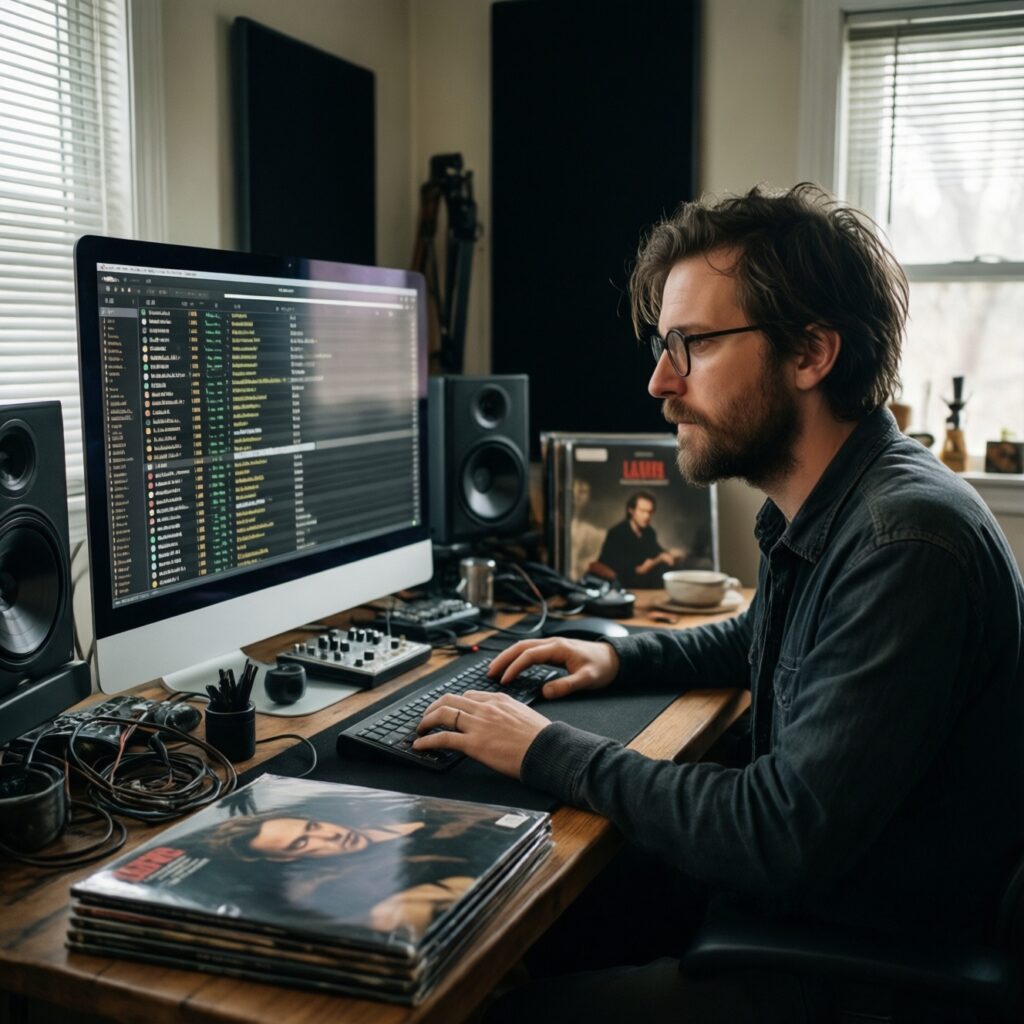
Проверяйте аудиотеги на копиях файлов: сначала сравните название, исполнителя, альбом и номер дорожки с именами файлов и обложками, затем исправьте поля в редакторе и только после проверки переименуйте треки. Для массовой правки начните с небольшой тестовой папки: так проще заметить ошибки сопоставления и сохранить исходную коллекцию без изменений.
Что проверить перед массовой правкой аудиотегов
- Сделайте копию папки с музыкой и убедитесь, что файлы доступны для записи.
- Проверьте, какие форматы есть в коллекции: MP3, FLAC, Ogg Vorbis, M4A и другие могут хранить поля по-разному.
- Сравните несколько треков с альбомом: проверьте название, исполнителя, номер дорожки и обложку.
- Уточните, какие поля и шаблоны переименования использует выбранный редактор.
- Сначала обработайте небольшую тестовую папку, просмотрите результат и только потом переходите к остальной коллекции.
Как открыть метаданные и оценить состояние музыкальной коллекции
Проверка тегов полезна, если названия в медиаплеере отображаются неверно, поиск не находит альбомы или файлы подписаны непоследовательно. Она подходит для коллекций, где исходные записи уже сохранены в файлах и их можно прослушать для сверки.
Не запускайте автоматическую правку, если в папке смешаны разные альбомы, неизвестны правильные названия или имена файлов — единственный источник сведений. Сначала разберите коллекцию по исполнителям и альбомам, а спорные записи проверьте вручную.
Откройте свойства аудиофайла в системе или загрузите папку в редактор тегов MP3. Для нескольких форматов удобнее программа для редактирования тегов аудиофайлов с отображением полей и пакетным режимом. Перед изменениями проверьте, что приложение показывает именно теги, а не только имя файла.
Какие поля ID3, Vorbis и MP4 отвечают за название и исполнителя
Для базовой проверки достаточно доступа к папке с аудио и редактора, который поддерживает формат файла. Не меняйте расширение вручную: оно не преобразует аудио и не гарантирует совместимость тегов.
- Название: отображаемое название композиции; в ID3 это поле Title, в Vorbis Comments обычно TITLE, в MP4 — ©nam.
- Исполнитель: исполнитель записи; в ID3 — Artist, в Vorbis Comments — ARTIST, в MP4 — ©ART.
- Альбом и исполнитель альбома: помогают различать релизы и сборники. В редакторах названия полей могут отображаться по-разному.
- Номер дорожки и диск: задают порядок воспроизведения внутри альбома; проверьте их, если собираетесь переименовывать файлы по номерам.
- Обложка: может храниться внутри файла или рядом с ним. Убедитесь, что изображение относится к нужному альбому.
ID3 используется в MP3, Vorbis Comments — в форматах вроде Ogg Vorbis и FLAC, а MP4-метаданные — в контейнерах M4A. Одно и то же поле может иметь разные внутренние обозначения, поэтому ориентируйтесь на назначение поля в интерфейсе редактора.
Как сверить теги с именами файлов, обложками и данными альбома
-
Выберите тестовую папку.
Скопируйте в неё несколько треков из одного альбома, включая файл с обложкой, если она хранится отдельно. Не начинайте с обработки всей библиотеки. -
Откройте файлы в редакторе.
Добавьте тестовую папку и включите отображение названия, исполнителя, альбома и номера дорожки. Отсортируйте список так, чтобы быстрее заметить пустые или повторяющиеся значения. -
Сравните теги с именами файлов.
Проверьте, совпадают ли название и номер трека с именем файла. Имя файла используйте как подсказку, а не как безусловный источник истины. -
Сверьте альбом и обложку.
Убедитесь, что треки относятся к одному релизу, а обложка не перепутана с другой записью. Для сборников проверьте исполнителя каждой композиции отдельно. -
Исправьте только подтверждённые поля.
Внесите изменения в редакторе и сохраните тестовые файлы. Если нужно понять, как исправить теги музыки пакетно, сначала примените изменение к нескольким трекам и проверьте их в другом плеере. -
Переименуйте файлы после сверки.
Используйте шаблон из подтверждённых тегов, например название и номер дорожки. Убедитесь, что новые имена не совпадают и не содержат символов, запрещённых файловой системой.
Быстрый режим
- Скопируйте небольшую папку с одним альбомом.
- Проверьте название, исполнителя, альбом и номера дорожек.
- Исправьте подтверждённые поля и сохраните тестовые файлы.
- Сверьте результат в плеере, затем примените те же действия к остальной коллекции.
Чем исправлять метаданные: встроенные средства и пакетные редакторы
Встроенные свойства файла подходят для единичных изменений, если система показывает нужные поля и корректно сохраняет формат. Для обработки папок выбирайте редактор, который умеет работать с нужными форматами, редактировать несколько файлов и переименовывать их по тегам. Перед массовым сохранением проверьте, какие действия программа применит ко всем выделенным трекам.
Пройдите контрольный список перед запуском пакетной операции:
- Редактор распознал формат каждого файла и показывает его текущие теги.
- Выбраны только треки, для которых исправление действительно одинаковое.
- Название альбома и исполнитель альбома не будут записаны поверх индивидуальных данных треков.
- Номера дорожек и дисков соответствуют порядку альбома.
- Шаблон переименования использует заполненные поля, а не пустые значения.
- Для тестовой папки сохранение прошло без ошибок.
- Исходная копия файлов находится отдельно от обрабатываемой папки.
Как переименовать треки по тегам и обновить названия в самих файлах
Когда нужно как изменить название песни в MP3, исправьте поле названия в теге: простое переименование файла обычно не меняет сведения, которые показывает плеер. Если требуется обновить и тег, и имя файла, выполните эти действия отдельно и проверьте оба результата.
При редактировании метаданных аудиофайлов чаще всего возникают такие ошибки:
- Меняют имя файла, но оставляют прежнее название в теге.
- Выделяют альбом целиком и записывают одно название песни во все треки.
- Копируют имя файла в поле названия, включая номер, сокращения или лишний текст.
- Используют номер дорожки без ведущего нуля в шаблоне и получают неудобный порядок сортировки.
- Применяют один шаблон к разным альбомам, хотя набор тегов у файлов отличается.
- Не проверяют, создаёт ли шаблон одинаковые имена для разных треков.
- Перезаписывают обложки или другие поля, не проверив настройки пакетного редактора.
- Сохраняют изменения поверх единственного экземпляра файлов и теряют возможность быстро откатить правку.
Как проверить результат и сохранить резервную копию коллекции
После сохранения закройте редактор и откройте несколько изменённых файлов в плеере или повторно загрузите их в программу. Проверьте отображаемые названия, порядок альбома, обложку и имена файлов. Если плеер хранит собственную библиотеку, обновите её индекс, чтобы он перечитал метаданные.
Выберите подходящий способ работы с исходниками:
- Копия папки: подходит для небольшой коллекции или разовой правки; храните исходные файлы отдельно до завершения проверки.
- Тестовая выборка: уместна перед массовой обработкой; сначала примените настройки к нескольким трекам, затем расширьте выбор.
- Ручная правка: предпочтительна для спорных названий, сборников и файлов с неполными тегами.
- Пакетная правка: удобна для однотипных ошибок, если поля проверены и выбранные файлы действительно принадлежат одной группе.
Практические нюансы исправления тегов и названий треков
Почему плеер показывает старое название после правки?
Плеер может показывать сохранённые сведения из собственной медиатеки. Обновите её индекс или откройте файл напрямую, чтобы проверить актуальный тег.
Достаточно ли переименовать MP3-файл?
Нет, имя файла и название в метаданных — разные данные. Измените поле названия в теге, если нужно обновить подпись композиции в плеере.
Можно ли одним действием исправить весь альбом?
Да, если ошибка одинакова у всех выбранных треков, например неверно записано название альбома. Названия композиций и индивидуальных исполнителей проверяйте отдельно.
Почему поля ID3, Vorbis и MP4 называются по-разному?
Форматы используют разные способы хранения метаданных. В редакторе ориентируйтесь на смысл поля — название, исполнитель, альбом или номер дорожки, — а не только на внутреннее обозначение.
Что делать, если тег пустой, а имя файла выглядит правильным?
Сверьте файл с другими треками альбома и прослушайте запись, если название вызывает сомнения. Переносите данные из имени файла в тег только после проверки.
Нужно ли хранить резервную копию после успешной правки?
Сохраняйте исходную копию, пока не убедитесь, что изменённые теги, имена и порядок альбома корректны в редакторе и плеере.
Автор: Дмитрий Волков