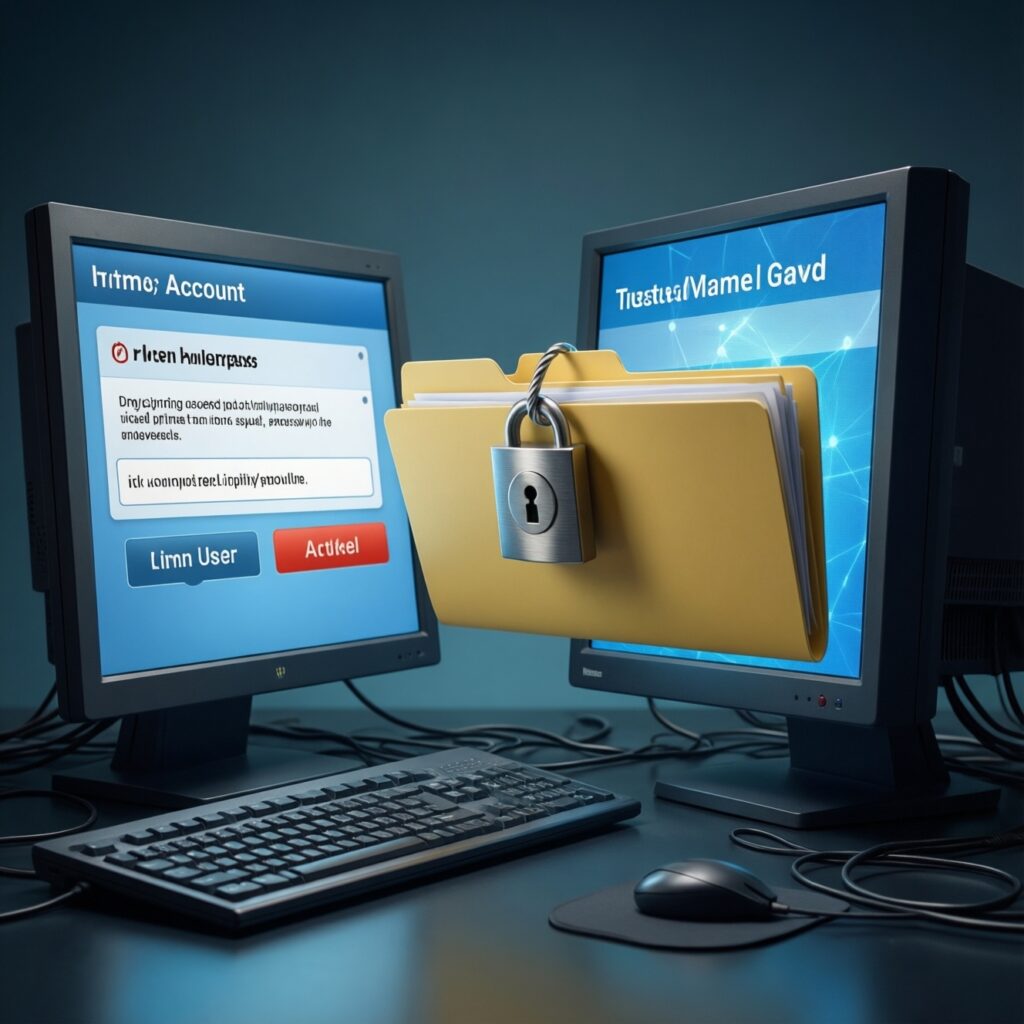
Чтобы открыть файлы между устройствами дома, подключите их к одной доверенной сети, включите общий доступ в Windows и предоставьте его только конкретной учётной записи. Затем откройте сетевой адрес папки с другого компьютера или подключите её как сетевой диск. Не включайте гостевой доступ и не делитесь папками с личными данными без необходимости.
Безопасный обмен файлами: что важно учесть до настройки
- Настраивайте общий доступ только в частной домашней сети, а не в общественной Wi‑Fi-сети.
- Откройте доступ к отдельной папке, а не ко всему диску или профилю пользователя.
- Задайте права на чтение, если другим устройствам не нужно изменять файлы.
- Используйте пароль защищённой учётной записи Windows и отключайте общий доступ с парольной защитой только при осознанной необходимости.
- После настройки проверьте подключение с другого устройства и убедитесь, что доступ работает только для нужных пользователей.
Выберите способ доступа: общая папка, NAS или облачная синхронизация
Общая папка Windows подходит для устройств, которые регулярно подключаются к одной домашней сети. NAS удобен, если файлы должны быть доступны постоянно и независимо от того, включён ли основной компьютер. Облачная синхронизация помогает обмениваться файлами через интернет, но требует учётной записи сервиса и передачи данных его поставщику.
Не настраивайте общий доступ к папке, если компьютер подключён к недоверенной сети или в папке лежат конфиденциальные данные, которые нельзя показывать другим пользователям. Для разовой передачи небольших файлов может быть удобнее временный обмен напрямую между устройствами.
Подготовьте устройства и домашнюю сеть к обмену файлами
Для настройки общего доступа к файлам в локальной сети проверьте, что устройства подключены к одному домашнему маршрутизатору и получают адреса в одной локальной сети. Windows, macOS и Linux могут обмениваться файлами через сетевые папки, но названия настроек и способы подключения на них различаются.
- Убедитесь, что компьютер с папкой включён и не переходит в режим сна во время доступа.
- Подготовьте имя учётной записи Windows и пароль, если подключаться будет отдельный пользователь.
- Выберите папку без ненужных личных данных и решите, нужно ли другим устройствам только читать файлы или также изменять их.
- На Windows проверьте, что для домашней сети установлен профиль «Частная сеть». Параметры могут отличаться в разных версиях Windows.
- Не отключайте брандмауэр ради проверки соединения: при необходимости разрешите обнаружение сети и общий доступ для частной сети средствами Windows.
Настройте общую папку в Windows и задайте права доступа
Перед настройкой учитывайте риски и ограничения:
- Пользователи с правом записи могут изменять или удалять содержимое общей папки.
- Компьютер должен оставаться включённым, чтобы его папка была доступна по сети.
- Доступ к папке не заменяет резервное копирование: случайное удаление может затронуть общие файлы.
- Не используйте гостевой доступ и не открывайте общий доступ для всех, если в сети есть устройства, которым вы не доверяете.
Инструкция ниже описывает общий порядок для Windows 10 и Windows 11. Элементы меню могут называться немного по-разному в зависимости от версии системы.
-
Создайте отдельную папку.
Разместите в ней только те файлы, которыми нужно делиться. Так вы не откроете случайно доступ к соседним папкам с личными документами. -
Откройте свойства папки.
Щёлкните по папке правой кнопкой мыши и выберите «Свойства», затем перейдите на вкладку «Доступ». Это основной путь, если требуется понять, как настроить общий доступ к папке в Windows. -
Выберите пользователей.
Нажмите «Общий доступ…» и укажите конкретную учётную запись, которой разрешён доступ. Если нужной записи нет, создайте её в Windows или выберите учётную запись, уже существующую на компьютере с папкой. -
Назначьте минимально необходимые права.
Оставьте «Чтение», если другим устройствам нужно только открывать и копировать файлы. Выберите «Чтение и запись» только тем, кому разрешено добавлять, изменять и удалять содержимое. -
Проверьте дополнительные параметры доступа.
В разделе «Общий доступ» откройте «Расширенная настройка» или аналогичный пункт, включите общий доступ к выбранной папке и проверьте список разрешённых пользователей. Не добавляйте «Все», если это не требуется и вы не понимаете последствия. -
Запишите сетевой адрес.
В свойствах папки на вкладке «Доступ» найдите путь к сетевой папке. Обычно он начинается с имени компьютера или его локального IP-адреса и содержит имя общей папки. Этот адрес понадобится на другом устройстве. -
Проверьте настройки сети.
В параметрах общего доступа Windows включите обнаружение сети и общий доступ к файлам и принтерам для частного профиля. Оставьте включённой парольную защиту общего доступа, если подключение выполняется с учётной записью и паролем.
Подключите папку с других устройств в домашней сети
Для обмена файлами между компьютерами в домашней сети откройте проводник на втором устройстве и введите сетевой адрес общей папки в адресную строку. Если система запросит данные для входа, используйте имя пользователя и пароль компьютера, на котором находится папка.
- Устройство с общей папкой включено и подключено к домашней сети.
- Второй компьютер подключён к той же сети, а не к гостевой сети маршрутизатора.
- Сетевой адрес введён без опечаток; для Windows он обычно начинается с двух обратных косых черт.
- При запросе входа указаны данные учётной записи компьютера-хоста.
- Папка открывается, а доступные действия соответствуют заданным правам.
- Для постоянного доступа при необходимости выполнено действие «Подключить сетевой диск» в проводнике Windows.
- На macOS или Linux использован их штатный способ подключения к SMB-серверу; названия меню зависят от системы.
Чтобы понять, как подключить сетевой диск в Windows, откройте «Этот компьютер» в проводнике, выберите пункт «Подключить сетевой диск» и укажите путь к общей папке. Назначьте букву диска и включайте повторное подключение при входе только на личном устройстве, которому доверяете.
Ограничьте доступ: учётные записи, пароли и сетевой профиль
Проверьте типичные ошибки, которые могут сделать папку недоступной или открыть её лишним пользователям:
- Сеть в Windows отмечена как общедоступная, поэтому обнаружение устройств и общий доступ ограничены.
- Устройства подключены к разным сетям маршрутизатора, например одно — к гостевой Wi‑Fi-сети.
- Для входа введён PIN-код вместо пароля учётной записи Windows. Сетевой доступ обычно требует именно пароль.
- У пользователя есть разрешение на вкладке «Общий доступ», но недостаточно разрешений на вкладке «Безопасность» в свойствах папки.
- Брандмауэр блокирует обнаружение сети или общий доступ в частном профиле.
- Компьютер с общей папкой выключен, отключён от сети или находится в режиме сна.
- Используется старый адрес компьютера, например после изменения его локального IP-адреса.
- Права «Изменение» или «Чтение и запись» выданы шире, чем нужно. Проверьте список разрешённых пользователей и удалите лишние записи.
Не включайте устаревшие протоколы общего доступа и не отключайте парольную защиту только для обхода ошибки входа. Сначала проверьте имя учётной записи, её пароль, сетевой профиль и разрешения папки.
Проверьте подключение и устраните типичные ошибки доступа
Если подключиться к папке не удалось, проверьте связь с компьютером-хостом, правильность сетевого адреса и разрешения. Когда общий доступ Windows не подходит, можно выбрать другой способ в зависимости от того, как часто нужно передавать файлы и должны ли устройства быть доступны одновременно.
- NAS. Подходит для постоянного хранения и доступа нескольких устройств, но требует настройки устройства и его учётных записей.
- Облачная синхронизация. Удобна для доступа из разных сетей; проверьте настройки приватности и учётную запись, к которой привязаны файлы.
- Программа для передачи файлов между устройствами в локальной сети. Подходит для разового обмена, если устройства поддерживают один и тот же способ передачи. Устанавливайте приложения из доверенных источников и проверяйте, кому доступна отправка.
Нюансы общего доступа к файлам дома
Можно ли открыть общую папку на смартфоне?
Да, если файловый менеджер смартфона поддерживает подключение к сетевым папкам SMB. Устройство должно быть в домашней сети, а для входа могут понадобиться имя пользователя и пароль Windows.
Нужно ли отключать парольную защиту?
Обычно нет: парольная защита ограничивает доступ пользователями с данными учётной записи. Отключать её стоит только при понятной причине и после оценки того, кто подключён к домашней сети.
Почему папка видна, но файлы не открываются?
Проверьте разрешения общего доступа и вкладку «Безопасность» в свойствах папки. Также убедитесь, что используемая учётная запись имеет нужные права на файлы и вложенные папки.
Что делать, если компьютер просит пароль, которого нет?
Используйте пароль учётной записи Windows, а не PIN-код для входа на компьютер. Если пароль не задан или учётная запись не подходит для сетевого входа, создайте отдельную защищённую учётную запись для общего доступа.
Будет ли папка доступна, если компьютер выключен?
Нет, общая папка Windows доступна, пока компьютер-хост включён, подключён к сети и не блокирует соединение режимом сна. Для постоянного доступа рассмотрите NAS или другое постоянно доступное хранилище.
Как безопасно прекратить общий доступ?
Откройте свойства папки и отключите общий доступ либо удалите из списка пользователей тех, кому доступ больше не нужен. При необходимости также удалите подключённый сетевой диск на других устройствах.