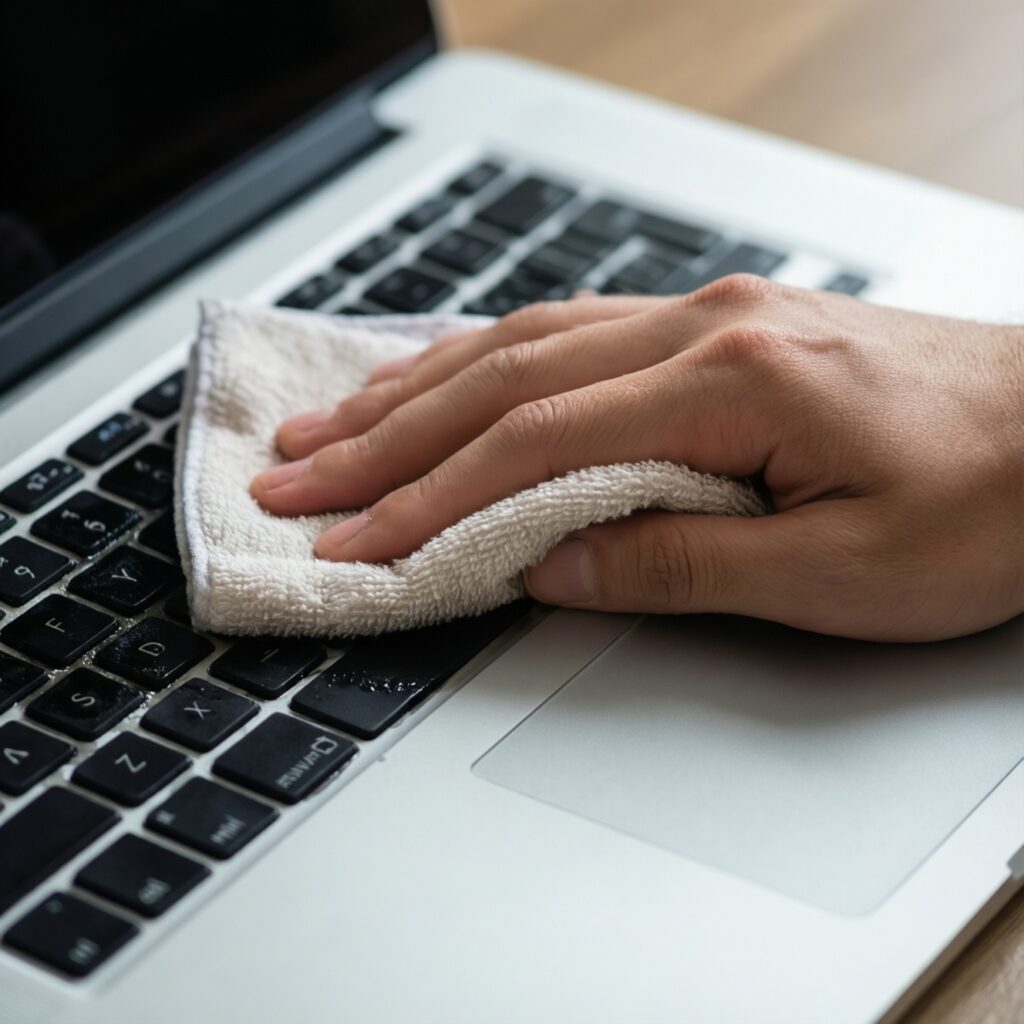
Клавиатуру и тачпад ноутбука очищают сначала сухим способом, а затем при необходимости протирают мягкой безворсовой салфеткой, слегка смоченной подходящим средством. Перед уборкой выключите ноутбук и отсоедините питание. Не распыляйте жидкость на устройство, не заливайте промежутки между клавишами и не включайте компьютер, пока поверхности полностью не высохнут.
Безопасная очистка клавиатуры и тачпада: главное
- Выключите ноутбук и отсоедините зарядное устройство и периферию; съёмный аккумулятор извлекайте только тогда, когда это предусмотрено конструкцией.
- Начинайте с сухой очистки: мягкая кисть или груша для продувки помогут убрать пыль без жидкости.
- Для корпуса и поверхностей используйте мягкую безворсовую салфетку; сначала нанесите средство на салфетку, а не на ноутбук.
- Не поддевайте клавиши, не трите поверхность абразивом и не заливайте щели спиртом или водой.
- Если жидкость попала внутрь, прекратите уборку и не включайте устройство: обратитесь в сервис.
Что подготовить перед чисткой ноутбука
Этот порядок подходит для обычной уборки пыли, отпечатков и лёгких поверхностных загрязнений. Если клавиши залипают, внутрь попала жидкость или корпус повреждён, не пытайтесь разбирать устройство самостоятельно: безопаснее обратиться в сервис.
Для бытовой чистки ноутбука подготовьте мягкую безворсовую салфетку, чистую сухую кисть с мягким ворсом и, при необходимости, средство, разрешённое производителем ноутбука или его экрана. Инструкция производителя важнее общих советов: покрытия и материалы устройств различаются.
Как обесточить устройство и защитить корпус
- Сохраните работу и штатно выключите ноутбук.
- Отсоедините адаптер питания, наушники, мышь и другие подключённые устройства.
- Если аккумулятор съёмный и инструкция производителя разрешает его извлечение, снимите его. Не разбирайте корпус ради отключения встроенной батареи.
- Поставьте ноутбук на устойчивую сухую поверхность. Не переворачивайте и не встряхивайте его резко: так мусор может попасть глубже.
- Проверьте, что салфетка сухая или лишь слегка увлажнена средством. Рядом не должно быть открытой ёмкости с жидкостью.
Сухая очистка клавиш и промежутков между ними
Если вы ищете, как почистить клавиатуру ноутбука без риска для механизма, начните с удаления свободной пыли и крошек. Не снимайте клавиши: крепления ноутбучных клавиатур легко повредить.
- Уберите пыль с поверхности. Проведите мягкой сухой кистью по клавишам и промежуткам, не нажимая на них с усилием.
- Очистите щели. Держите ноутбук в обычном положении или слегка наклоните его, чтобы свободные частицы выходили наружу. Не направляйте сильный поток воздуха под клавиши.
- Удалите остатки кистью. Смахивайте мусор от центра клавиатуры к краю, не вдавливая его в промежутки.
- Оцените результат. Если остались следы жира или отпечатки, переходите к влажной обработке только после сухой очистки.
Не используйте бытовой пылесос с мощным всасыванием, острые предметы и липкие чистящие массы: они могут повредить клавиши или оставить загрязнения внутри. Если применяете баллон со сжатым воздухом, соблюдайте инструкцию на упаковке и не подносите сопло вплотную.
Быстрый режим
- Выключите ноутбук и отсоедините кабели.
- Смахните пыль мягкой сухой кистью.
- Протрите клавиши и тачпад слегка увлажнённой безворсовой салфеткой, если это допускает инструкция производителя.
- Дождитесь полного высыхания поверхностей и только потом включайте устройство.
Как убрать загрязнения с тачпада без разводов
Чистка тачпада ноутбука требует лёгкого прикосновения: сильное давление не улучшает результат и может повредить поверхность. Протрите панель салфеткой прямыми движениями, не допуская попадания влаги в её края и щели.
Проверьте результат:
- На поверхности не осталось видимых отпечатков и пыли.
- Нет разводов, липких участков или ворса от салфетки.
- Салфетка не оставила капель у краёв панели.
- В щелях вокруг тачпада нет заметной влаги.
- Покрытие не потускнело и не изменило цвет.
- Поверхность полностью сухая перед включением ноутбука.
Если после одного прохода остался след, повторите протирание чистой частью салфетки. Не соскабливайте загрязнение ногтем или пластиковой картой.
Влажная обработка: сколько средства наносить и куда
Средство для чистки ноутбука наносите на салфетку в минимальном количестве: она должна быть слегка влажной, без капель. Перед применением проверьте маркировку и инструкцию производителя ноутбука; составы для экранов и корпусов могут не подходить для всех покрытий.
Распространённые ошибки:
- Распыление жидкости прямо на клавиатуру, тачпад или корпус.
- Использование мокрой салфетки, из которой можно выжать капли.
- Заливание промежутков между клавишами и краёв тачпада.
- Применение абразивных губок, порошков и жёстких щёток.
- Использование отбеливателя, ацетона, бытовых растворителей или неизвестного состава.
- Сильное надавливание на клавиши и тачпад во время протирания.
- Снятие клавиш без указаний производителя.
- Включение ноутбука до полного высыхания обработанных поверхностей.
При сомнениях ограничьтесь сухой чисткой и слегка влажной салфеткой, смоченной водой, если такой способ разрешён производителем. Не смешивайте чистящие средства.
Когда можно включать ноутбук после уборки
Включайте устройство, когда клавиатура, тачпад и прилегающие поверхности полностью сухие, а в щелях не видно влаги. Не ориентируйтесь только на сухость верхнего слоя: если жидкость попала внутрь, не подключайте питание и обратитесь за профессиональной диагностикой.
- После сухой уборки: включите ноутбук, когда убедились, что внутри не осталось частиц, которые могут мешать работе клавиш.
- После лёгкого протирания: дождитесь полного высыхания поверхностей перед подключением питания.
- Если средство попало в щель: не включайте устройство; при сомнениях передайте его в сервис.
- Если пролилась жидкость: немедленно выключите ноутбук, отсоедините питание и не пытайтесь проверять его включением.
Нюансы чистки клавиатуры и тачпада
Можно ли чистить клавиатуру, не выключая ноутбук?
Нет. Выключение снижает риск случайного нажатия и помогает избежать повреждений при контакте с влагой. Перед уборкой также отсоедините зарядное устройство и периферию.
Подойдёт ли спирт для клавиш и тачпада?
Не используйте спирт без разрешения производителя: он может повредить покрытие или маркировку. Сначала проверьте инструкцию к конкретной модели и составу средства.
Можно ли распылить средство на клавиатуру?
Нет, наносите его на салфетку. Так проще контролировать количество жидкости и не допустить её попадания в щели.
Нужно ли снимать клавиши для тщательной чистки?
Для обычной уборки не нужно: крепления клавиш могут сломаться. Если под клавишей скопилось плотное загрязнение, безопаснее обратиться в сервис.
Что делать, если под клавиши попала жидкость?
Выключите ноутбук, отсоедините питание и не включайте его для проверки. Обратитесь в сервис: внешняя сухость не означает, что жидкость не попала внутрь.
Как убрать разводы с тачпада?
Протрите его чистой безворсовой салфеткой, слегка увлажнённой подходящим средством, если оно разрешено производителем. Не лейте средство на панель и не давите на неё.
Можно ли использовать сжатый воздух?
Можно только осторожно и по инструкции к баллону. Не направляйте сильную струю вплотную под клавиши, чтобы не загнать загрязнения глубже.