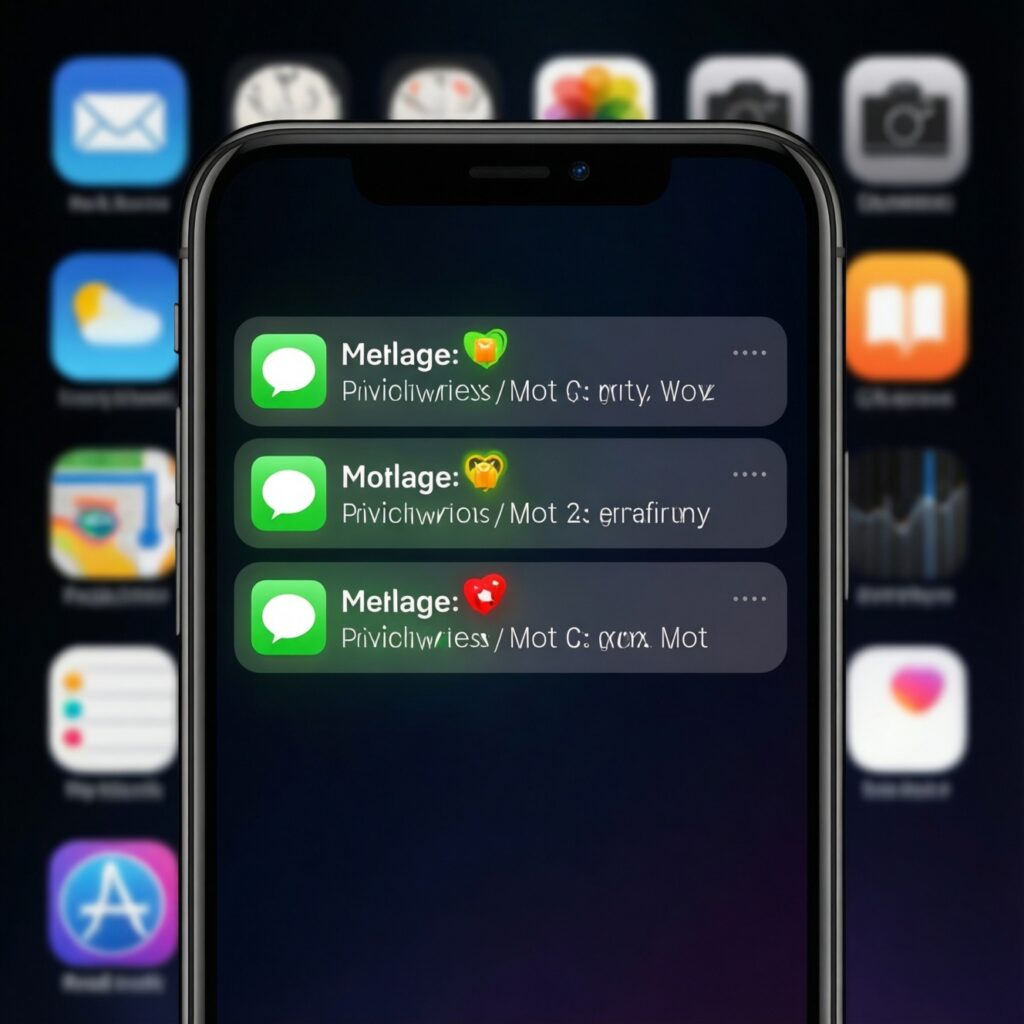
Чтобы ограничить фоновые уведомления и не пропустить важные сообщения, сначала выберите приложения и контакты, от которых нужны срочные оповещения, затем отключите лишние категории и настройте исключения. Проверьте режимы фокусировки, энергосбережение и доставку уведомлений тестовым сообщением. Названия пунктов меню различаются в зависимости от версии Android, iOS и производителя телефона.
Что настроить, чтобы фоновые уведомления не отвлекали
- Оставьте оповещения о важных сообщениях, звонках и событиях, которые требуют быстрой реакции.
- Отключайте ненужные категории внутри приложений, а не все уведомления целиком.
- Проверьте исключения для выбранных контактов и приложений в режимах фокусировки.
- Убедитесь, что энергосбережение не ограничивает работу важных приложений в фоне.
- После изменений отправьте себе тестовое сообщение или попросите знакомого проверить доставку.
Сначала определите, какие сообщения нельзя пропустить
Составьте короткий список: например, звонки близких, сообщения от семьи или рабочие оповещения, на которые нужно отвечать оперативно. Для остальных приложений решите, нужны ли звуковой сигнал, баннер или только уведомление в центре уведомлений.
Такой подход подходит, если телефон отвлекает частыми сообщениями, но отдельные оповещения важны. Не стоит отключать уведомления целиком, если вы ждёте подтверждение входа, сообщения о безопасности, доставке или срочные рабочие уведомления.
Отключите лишние уведомления и фоновые оповещения
Для настройки понадобятся сам телефон и доступ к его системным настройкам. Если приложение отдельно управляет типами сообщений, проверьте также его внутренние настройки уведомлений.
Запросы вроде «как отключить уведомления приложений на телефоне» часто сводятся к выбору конкретных приложений и категорий. Не путайте уведомления с обновлением приложения в фоне: отключение фонового обновления может повлиять на синхронизацию, но не всегда отключает оповещения.
Настройте исключения для важных приложений и контактов
-
Выберите приложения, которым разрешены оповещения.
Откройте системный раздел уведомлений и найдите список приложений. Оставьте уведомления включёнными для важных приложений, а у остальных отключите ненужные категории или виды оповещений. -
Уменьшите заметность второстепенных сообщений.
Для менее важных приложений отключите звук и всплывающие баннеры либо оставьте доставку в центре уведомлений. Если приложение поддерживает категории сообщений, настройте каждую отдельно. -
Разрешите оповещения от важных контактов.
Проверьте настройки самого мессенджера: в нём могут быть отдельные параметры для чатов, звонков и групп. В режиме фокусировки добавьте нужных людей или приложения в список разрешённых, если такая настройка доступна. -
Сохраните изменения и проверьте доставку.
Попросите отправить тестовое сообщение из важного приложения. Убедитесь, что уведомление появляется в нужном виде и не блокируется выбранным режимом.
Быстрый режим
- Оставьте уведомления включёнными только для важных приложений.
- У второстепенных приложений отключите звук и баннеры или выберите тихую доставку.
- Добавьте важные контакты в исключения режима фокусировки.
- Проверьте доставку тестовым сообщением.
Проверьте режимы фокусировки и энергосбережения
После изменения настроек проверьте, не блокирует ли оповещения расписание режима фокусировки или ограничение фоновой активности.
- Проверьте, не включён ли режим «Не беспокоить» или другой режим тишины.
- Посмотрите расписания и автоматические условия включения фокусировки.
- Убедитесь, что важные приложения и контакты добавлены в разрешённые исключения, если это необходимо.
- Проверьте, не отключён ли звук уведомлений и не установлен ли беззвучный режим.
- Проверьте настройки энергосбережения и ограничения фоновой работы для важных приложений.
- Убедитесь, что интернет-соединение доступно, а приложение может синхронизировать сообщения.
- После настройки отправьте тестовое сообщение при обычном режиме и при включённой фокусировке.
Убедитесь, что нужные сообщения приходят вовремя
Если оповещения пропускаются или продолжают отвлекать, проверьте распространённые причины:
- Отключены уведомления приложения целиком, хотя требовалось убрать только отдельную категорию.
- Внутри мессенджера отключены уведомления конкретного чата или включён режим его тишины.
- Режим фокусировки включается автоматически и не содержит нужного контакта в исключениях.
- Энергосбережение ограничивает фоновую активность приложения.
- Оповещение приходит без звука из-за настроек громкости или беззвучного режима.
- Уведомления отображаются в центре уведомлений, но баннеры для приложения отключены.
- Приложение давно не открывалось или требует повторного входа, обновления либо проверки подключения.
Меняйте настройки по одной и проверяйте результат: так проще найти причину, если важные сообщения перестали приходить.
Как изменить настройки на Android и iPhone
Чтобы понять, как настроить уведомления на Android, откройте настройки телефона и найдите раздел «Уведомления» или «Приложения». Выберите приложение, затем настройте разрешение, категории, звук и отображение на экране блокировки. Точные названия пунктов зависят от производителя и версии системы.
На iPhone для запроса «как отключить уведомления на iPhone» используйте «Настройки» → «Уведомления» и выберите приложение. Там можно изменить разрешение, звуки, баннеры и место отображения. Исключения для людей и приложений настраиваются в параметрах соответствующего режима фокусировки.
Если требуется «как ограничить уведомления приложений», начните с системного списка приложений, а затем проверьте настройки внутри мессенджеров и почтовых клиентов. Чтобы «как настроить уведомления приложений на телефоне» без риска пропустить важное, оставляйте нужные каналы связи включёнными и тестируйте изменения после каждого шага.
Разбор ситуаций с пропущенными и лишними оповещениями
Можно ли отключить уведомления только у одного чата?
Да, если мессенджер поддерживает настройки отдельных чатов. Откройте параметры нужного чата и отключите звук или оповещения, не меняя настройки остальных переписок.
Почему важное сообщение появляется только после открытия приложения?
Проверьте подключение к интернету, ограничения фоновой активности и энергосбережение. Также убедитесь, что уведомления разрешены и в настройках телефона, и внутри приложения.
Как оставить звонки, но отключить сообщения?
Проверьте категории уведомлений приложения или настройки звонков и сообщений в самом мессенджере. Возможность разделить их зависит от приложения и версии системы.
Почему уведомления продолжают приходить в режиме фокусировки?
В режиме могут быть разрешены нужное приложение, контакт или тип оповещения. Проверьте список исключений и автоматическое расписание режима.
Безопасно ли отключать фоновую активность приложения?
Это может задержать синхронизацию и доставку сообщений, поэтому для важных приложений такое ограничение лучше не включать. Если меняете настройку, проверьте доставку тестовым сообщением.
Как вернуть уведомления, если я отключил лишнее?
Откройте настройки уведомлений, выберите приложение и снова разрешите нужные категории и способы отображения. Затем проверьте звук, режим фокусировки и получение тестового сообщения.