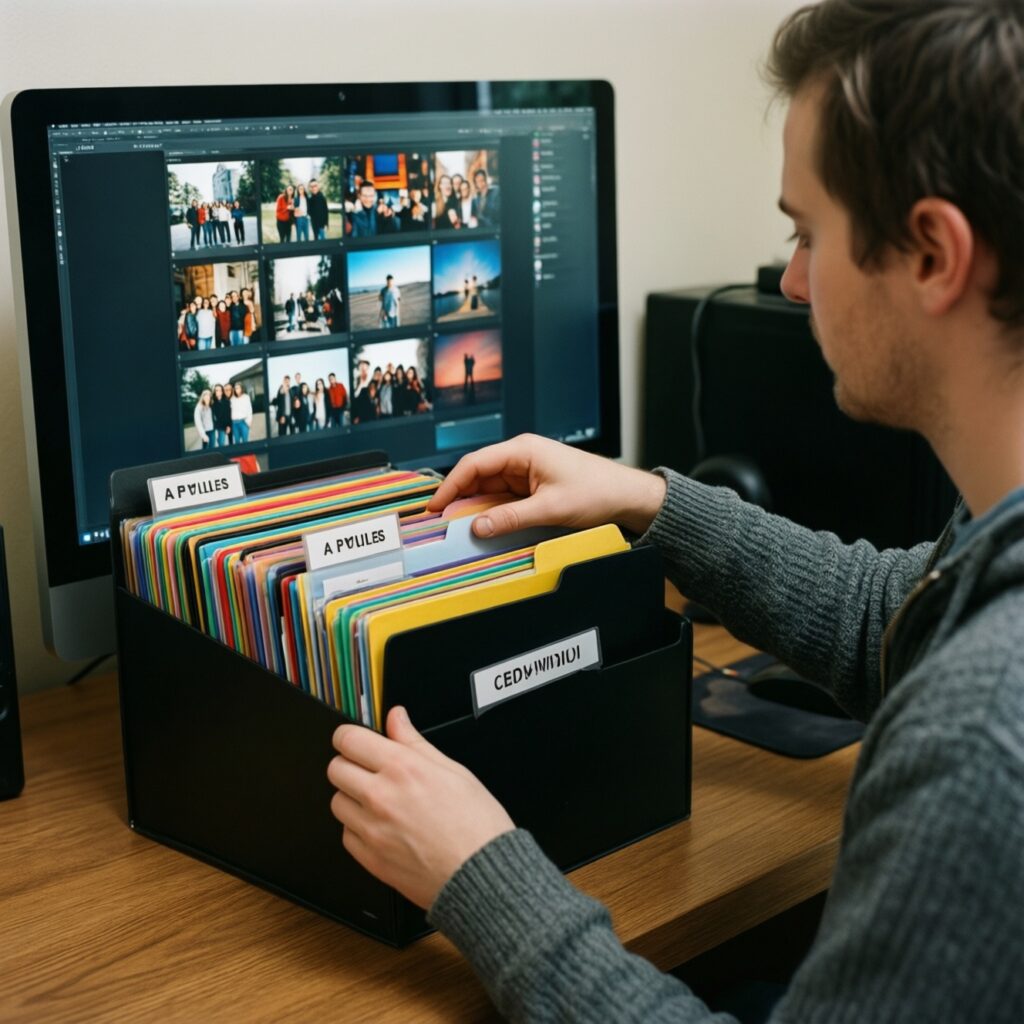
Домашнюю медиатеку удобно собирать вокруг привычного поиска: сначала разделить файлы по типам, затем задать единые имена и заполнить метаданные. Храните оригиналы в понятной структуре папок, а для поиска используйте файловый менеджер или программу для организации медиатеки. Перед массовой сортировкой сделайте резервную копию и проверьте правила на небольшой выборке.
Опорные решения для домашней медиатеки
- Разделяйте коллекцию по типам содержимого, а внутри — по признакам, которыми действительно пользуетесь.
- Выберите единый формат именования и применяйте его к новым файлам.
- Добавляйте метаданные, полезные для поиска: название, автора или исполнителя, дату и жанр.
- Перед перемещением и переименованием создайте резервную копию.
- Проверяйте дубликаты и ошибки после каждого крупного пополнения.
Определите состав коллекции и правила именования файлов
Единая система особенно полезна, если в коллекции есть фильмы, музыка, книги и фотографии, а к файлам обращаются с разных устройств. Она не обязательна для небольшой папки, содержимое которой легко просмотреть вручную; не стоит усложнять структуру ради файлов, которые вы не планируете искать или регулярно пополнять.
Для начала составьте список типов содержимого и решите, какие сведения помогут найти каждый файл. Например, для фильма важны название и год, для музыкальной записи — исполнитель, альбом и номер дорожки, для фотографии — дата и событие.
Используйте понятные имена без случайных сокращений. Примеры: Название фильма (год).mkv, Исполнитель - Название альбома - 01 - Название трека.flac, 2025-06-14 - Поездка - 001.jpg. Не меняйте расширение файла вручную: оно должно соответствовать формату содержимого.
Постройте дерево папок под фильмы, музыку, книги и фотографии
Понадобятся устройство хранения с достаточным свободным местом, файловый менеджер и резервная копия коллекции. Если вы планируете доступ из нескольких комнат или с разных устройств, заранее проверьте сетевые настройки и права доступа. Для сетевого хранения подойдет сетевое хранилище для домашней медиатеки, но оно не заменяет отдельную резервную копию.
Подберите вложенность под сценарий поиска: если обычно ищете фильм по названию, не прячьте его за множеством папок; если музыку выбираете по исполнителю и альбому, такая структура будет естественной.
Медиатека/
├── Фильмы/
│   └── Название фильма (год)/
├── Музыка/
│   └── Исполнитель/
│       └── Альбом (год)/
├── Книги/
│   └── Автор/
└── Фотографии/
    └── Год/
        └── Дата - событие/
Если вы хотите смотреть файлы на телевизоре или других устройствах по сети, настройте медиасервер для дома и укажите ему папки коллекции. Для простого хранения и поиска по файловым именам отдельное серверное приложение не требуется.
Заполните метаданные, по которым удобно искать
- Выберите поля для каждого типа файлов. Для фильмов подойдут название, год, жанр и режиссёр; для музыки — исполнитель, альбом, год, жанр и номер дорожки. Для книг полезны автор, название, серия и язык, для фотографий — дата, место и событие.
- Определите, где хранить сведения. Название и год можно включить в имя файла, а расширенные данные — в свойства файла или каталогизатор. Программа для каталогизации фильмов может пригодиться, если важны фильтры по актёрам, режиссёрам и жанрам.
- Приведите значения к единому виду. Выберите один вариант написания имени автора или исполнителя и используйте его во всей коллекции. Не смешивайте разные форматы дат и не добавляйте в одно поле несколько несвязанных значений.
- Проверьте запись на небольшой выборке. Заполните данные для нескольких фильмов, альбомов, книг и фотографий, затем попробуйте найти их по разным полям. Программа для управления коллекцией музыки удобна, если нужно искать по исполнителю, альбому и жанру, а не только по имени файла.
- Сохраните исходники перед массовыми изменениями. Перед автоматическим переименованием или переносом скопируйте коллекцию в резервное место. Сначала обработайте тестовую папку и убедитесь, что программа корректно распознаёт файлы.
Быстрый режим
- Скопируйте коллекцию в резервное место.
- Создайте папки по типам содержимого.
- Задайте единый формат имён и минимальный набор метаданных.
- Проверьте поиск и переименование на нескольких файлах.
- Перенесите оставшуюся коллекцию и проверьте результат.
Настройте поиск по названиям, авторам, жанрам и датам
Поиск может работать по именам файлов и папок, а каталогизатор — дополнительно по заполненным метаданным. Проверьте результат по привычным сценариям, прежде чем добавлять в систему всю коллекцию.
- Находится ли фильм по части названия и году?
- Можно ли найти музыкальную запись по исполнителю и названию альбома?
- Работает ли поиск по автору книги и названию?
- Можно ли отобрать фотографии по дате или названию события?
- Единообразно ли отображаются жанры и имена авторов?
- Показывает ли поиск нужный файл, если в названии есть дефис, пробел или диакритический знак?
- Открываются ли файлы с устройств, которым разрешён доступ?
Проверьте структуру на дубликатах и ошибках
Перед удалением похожих файлов сравните их содержимое: одинаковые названия не гарантируют, что это один и тот же файл. Оригиналы не удаляйте, пока не убедитесь, что резервная копия доступна.
- Одинаковые файлы хранятся под разными именами без понятной причины.
- В имени файла перепутаны год, исполнитель, название или номер дорожки.
- Один и тот же автор записан несколькими вариантами, поэтому поиск выдаёт неполный список.
- Слишком глубокое дерево папок затрудняет поиск и перемещение файлов.
- Разные типы содержимого смешаны в одной папке без правила.
- В названиях используются непонятные сокращения или случайные символы.
- Файлы были переименованы автоматически без проверки результата.
- Синхронизация или сетевой доступ настроены так, что нужные папки недоступны с части устройств.
Поддерживайте медиатеку в порядке при каждом пополнении
Выберите способ обслуживания по объёму коллекции и привычкам поиска. Система должна оставаться понятной и после добавления новых файлов.
- Ручная сортировка. Подходит для небольшого пополнения: переименуйте файлы по принятому шаблону, заполните нужные поля и поместите их в соответствующие папки.
- Каталогизатор. Уместен, когда требуется поиск по жанрам, авторам, исполнителям и другим метаданным. Перед автоматическими изменениями проверяйте настройки и тестируйте их на копиях.
- Сетевой медиасервер. Выбирайте его, если нужно воспроизводить коллекцию на нескольких устройствах. Настройте доступ только к нужным папкам и проверьте, что личные файлы не открыты для посторонних.
- Регулярная проверка. После каждого крупного добавления сверяйте структуру, ищите дубликаты и обновляйте резервную копию.
Нюансы организации домашней коллекции
Обязательно ли хранить каждый тип файлов в отдельной папке?
Нет, но отдельные корневые папки упрощают поиск и настройку доступа. Внутреннюю структуру выбирайте по тому, как вы обычно ищете содержимое.
Что лучше указывать в имени файла, а что — в метаданных?
В имени оставляйте признаки, по которым файл удобно найти в файловом менеджере, например название и год. Более подробные сведения можно хранить в свойствах файла или программе-каталогизаторе.
Нужно ли переименовывать всю старую коллекцию сразу?
Нет. Начните с новых файлов или одной тестовой папки, проверьте шаблон и только затем обрабатывайте остальные данные.
Как безопасно искать и удалять дубликаты?
Сначала сравните содержимое файлов и сохраните резервную копию. Удаляйте только те копии, которые действительно не нужны и не являются единственным экземпляром в другом расположении.
Нужен ли медиасервер для домашней коллекции?
Он нужен, если вы хотите получать доступ к коллекции с нескольких устройств или воспроизводить её по сети. Для хранения и поиска на одном компьютере достаточно папок и подходящего файлового менеджера.
Как организовать поиск по фотографиям?
Создайте папки по датам или событиям и придерживайтесь выбранного способа. Для поиска по месту или другим признакам заполните соответствующие метаданные, если ваше приложение их поддерживает.
Автор: Анна Соколова.