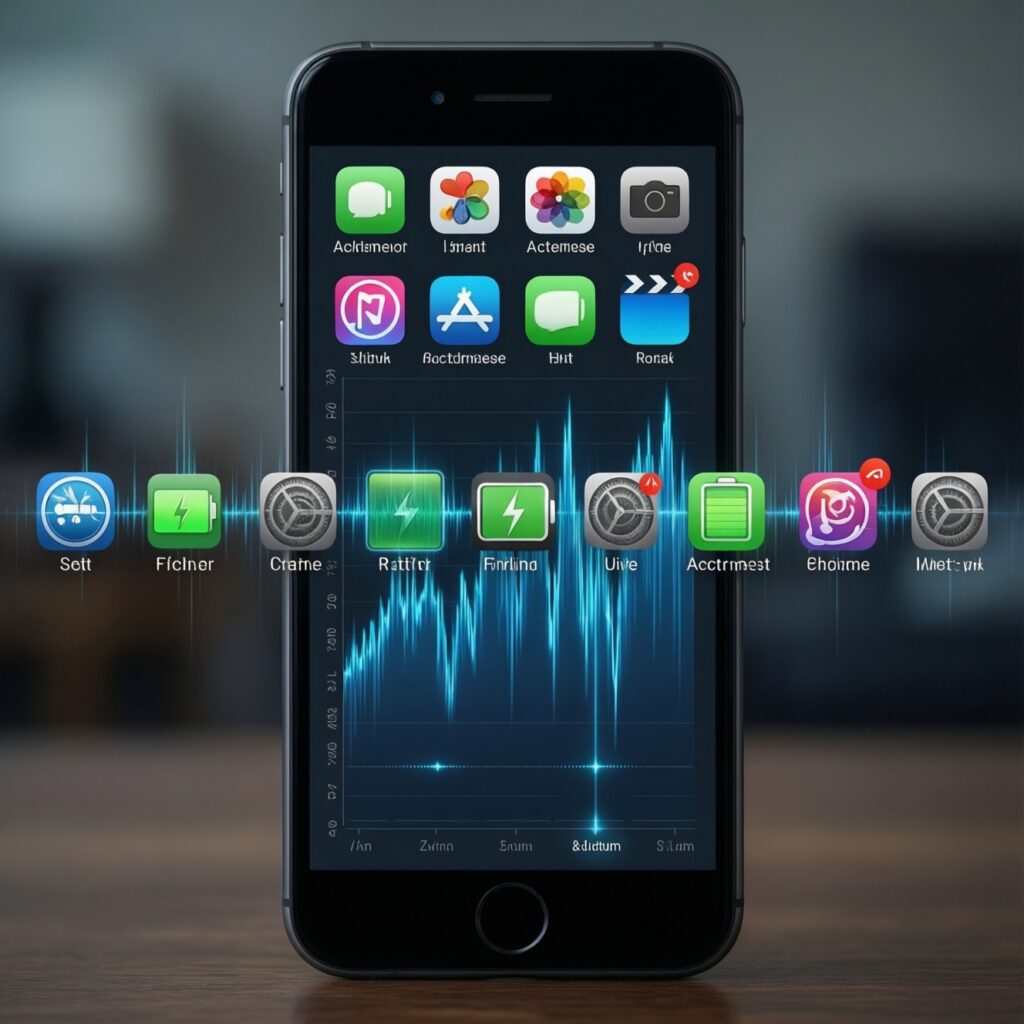
Диаграмма энергопотребления помогает связать разряд батареи со временем и активностью приложений. Сначала откройте историю расхода в системных настройках, затем сопоставьте заметные пики с запущенными программами и проверьте их нагрузку в диспетчере задач или «Мониторинге системы». Один всплеск не доказывает проблему: ищите повторяющийся расход при обычной работе.
Что сразу видно на графике энергопотребления
- Участки быстрого разряда показывают, когда стоит искать дополнительную нагрузку.
- Сравнение времени и списка приложений помогает проверить возможную связь, но само по себе не устанавливает причину.
- Повторяющийся расход во время простоя требует проверки фоновых процессов и подключённых устройств.
- Системная диаграмма и сведения о нагрузке из диспетчера задач или «Мониторинга системы» дополняют друг друга.
Где открыть диаграммы расхода батареи в Windows и macOS
Этот способ подходит, если ноутбук работает от аккумулятора и вы хотите разобраться в необычно быстром разряде или сравнить расход в разные периоды. Для быстрой первичной проверки обычно достаточно встроенных средств системы; устанавливать стороннюю программу для анализа энергопотребления ноутбука необязательно.
В Windows откройте «Параметры» → «Система» → «Питание и батарея» → «Использование батареи». Названия и доступная история могут различаться в зависимости от версии Windows и устройства. В macOS откройте меню Apple → «Системные настройки» → «Аккумулятор» и проверьте сведения об использовании и приложениях, если они доступны в вашей версии системы.
Не делайте вывод о неисправном приложении по одной диаграмме, если ноутбук почти всё время подключён к питанию, недавно обновлялся или выполнял ресурсоёмкую задачу. В таких условиях график может не отражать обычную работу от батареи.
Как сопоставить пики нагрузки с запущенными приложениями
Для проверки расхода батареи ноутбука понадобятся системная диаграмма, примерное время подозрительного пика и список работающих приложений. В Windows откройте диспетчер задач, в macOS — «Мониторинг системы». Установку программ и административные права обычно можно не использовать.
Сравнивайте данные за один и тот же период: история расхода показывает динамику батареи, а диспетчер задач или «Мониторинг системы» — текущую активность процессов. Если пик уже закончился, повторите привычную задачу и наблюдайте за системой во время неё.
Какие показатели отличают прожорливое приложение от фонового процесса
- Выберите период с заметным расходом. Отметьте, когда заряд снижался быстрее обычного, и вспомните, что вы делали в это время. Учитывайте видеозвонки, игры, экспорт файлов, установку обновлений и другие тяжёлые задачи.
- Сверьте приложения с выбранным периодом. Найдите в системном списке приложения, работавшие в это время. Если система показывает только текущую активность, повторите нужное действие и откройте диспетчер задач или «Мониторинг системы».
- Проверьте нагрузку на процессор. Посмотрите, остаётся ли активность процесса высокой во время простоя. Краткий всплеск при запуске приложения обычно менее показателен, чем устойчивая нагрузка без видимой причины.
- Оцените повторяемость. Закройте подозрительное приложение обычным способом и проверьте, изменилось ли поведение при следующем похожем сценарии. Не завершайте незнакомые системные процессы принудительно.
- Проверьте работу в фоне. Если приложение закрыто, но снова появляется в списке активных процессов, изучите его настройки автозапуска и фоновой синхронизации. Отключайте только те функции, которые вам не нужны.
Быстрый режим
- Найдите на диаграмме период быстрого разряда.
- Вспомните, какие задачи выполнялись в это время.
- Проверьте активность приложений в системном мониторе.
- Повторите сценарий после обычного закрытия подозрительного приложения.
Как проверить вклад браузера, видеокарты и периферии
Чтобы узнать, какие приложения разряжают батарею ноутбука, проверьте не только их названия в истории, но и то, чем они заняты. Используйте чек-лист:
- В браузере закройте ненужные вкладки и окна, затем проверьте, уменьшилась ли нагрузка.
- Если браузер поддерживает диспетчер задач вкладок или расширений, найдите там процессы с устойчивой высокой активностью.
- При воспроизведении видео или работе с графикой проверьте, совпадает ли расход с запуском этой задачи.
- В настройках приложения посмотрите, можно ли выбрать более экономичный режим графики, не отключая необходимые функции.
- Отключите внешние накопители, контроллеры и другие ненужные USB-устройства, затем понаблюдайте за расходом.
- Проверьте, не продолжаются ли синхронизация файлов и загрузка данных после закрытия окна приложения.
- Сравните расход при одинаковом сценарии с подключённой периферией и без неё.
Что делать, если график не показывает очевидного виновника
- Не считайте короткий пик достаточным доказательством: повторите проверку при похожей нагрузке.
- Убедитесь, что сравниваете периоды работы от батареи, а не время, когда ноутбук был подключён к адаптеру.
- Учитывайте обновления, индексацию файлов и синхронизацию: временная фоновая активность может исчезнуть сама.
- Проверьте яркость экрана и режим питания: высокий расход может быть связан не с одним приложением.
- Перезагрузите ноутбук, если процесс завис или его активность выглядит необычной, а затем повторите наблюдение.
- Обновляйте систему и приложения через штатные средства; не завершайте неизвестные процессы и не удаляйте системные файлы.
- Если заряд быстро падает даже при малой нагрузке, проверьте состояние аккумулятора средствами системы или обратитесь в сервис.
Как снизить расход энергии без потери нужных функций
- Ограничьте ненужную фоновую активность. Отключите автозапуск и фоновую синхронизацию только у приложений, которые не должны работать постоянно.
- Настройте экран и питание. Уменьшите яркость до комфортного уровня и выберите экономичный режим, если текущая задача не требует максимальной производительности.
- Сократите лишнюю нагрузку браузера. Закройте неиспользуемые вкладки и отключите ненужные расширения, сохранив те, которыми пользуетесь.
- Проверяйте аккумулятор отдельно от приложений. Если автономность остаётся низкой при обычной работе, запросите диагностику. Замена аккумулятора ноутбука и её цена зависят от модели, доступности детали и условий сервиса — уточните стоимость после определения совместимой батареи.
Разбор типичных ситуаций с расходом заряда
Можно ли определить виновника только по диаграмме батареи?
Нет: диаграмма показывает изменение расхода, но не всегда указывает точную причину. Сверьте время пика с активностью приложений и повторите сценарий для проверки.
Почему приложение есть в истории, хотя я его не запускал?
Оно могло работать в фоне, выполнять синхронизацию или запускаться автоматически. Проверьте автозапуск и фоновые разрешения приложения.
Что считать разовым пиком, а что устойчивой нагрузкой?
Разовый пик совпадает с конкретной задачей и не повторяется в простое. Устойчивая нагрузка сохраняется или регулярно возвращается без понятной причины — её стоит перепроверить.
Есть ли смысл устанавливать отдельную программу для анализа?
Для первичной диагностики обычно достаточно системной истории батареи и диспетчера задач или «Мониторинга системы». Сторонние инструменты используйте только из надёжных источников и если встроенных сведений недостаточно.
Почему ноутбук разряжается, когда крышка закрыта?
Причиной могут быть фоновые задачи, подключённые устройства или настройки сна. Проверьте поведение после отключения ненужной периферии и завершения фоновой синхронизации.
Когда пора выяснять цену замены аккумулятора ноутбука?
Сначала проверьте состояние батареи и сравните расход при небольшой нагрузке. Если автономность остаётся низкой, попросите сервис подтвердить необходимость замены и назвать стоимость для вашей модели.