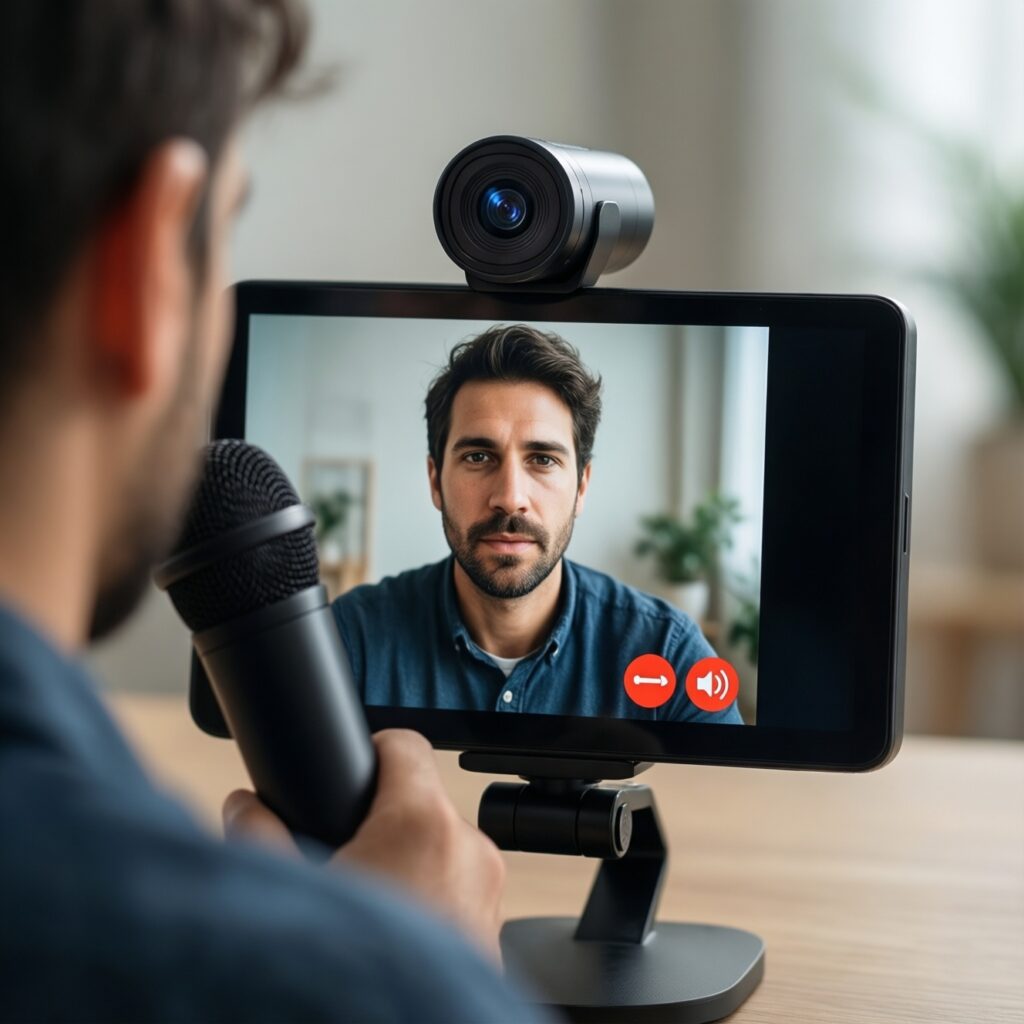
Совместимость веб-камеры и микрофона с приложением для видеосвязи проверяют по трём условиям: устройство распознаётся операционной системой, приложению разрешён доступ, а в его настройках выбраны нужные камера и источник звука. Затем проверьте изображение и запись голоса в тестовом режиме и проведите короткий контрольный звонок.
Что проверить до первого видеозвонка
- Убедитесь, что приложение поддерживает подключённые устройства и работает на вашей операционной системе.
- Подключите камеру и микрофон до запуска приложения, если производитель не рекомендует другой порядок.
- Закройте программы, которые могут уже использовать камеру или микрофон.
- Проверьте разрешения на доступ отдельно в настройках системы и приложения.
- До важного звонка протестируйте звук и видео в безопасном режиме или с доверенным собеседником.
Сверьте требования приложения с возможностями камеры и микрофона
Проверка подойдёт перед первым звонком, после подключения новой техники, обновления приложения или смены операционной системы. Она поможет понять, доступна ли веб-камера для видеоконференций и выбранный микрофон в конкретной программе.
Не меняйте настройки и не устанавливайте драйверы на рабочем устройстве без разрешения администратора. Если это корпоративный компьютер, а устройство заблокировано политиками организации, обратитесь к системному администратору.
Сверьте требования приложения на сайте разработчика: поддерживаемую операционную систему, способ подключения устройств и возможные ограничения браузерной версии. Для USB-устройств проверьте, что разъём подходит и кабель исправен. Bluetooth-гарнитура должна быть подключена и выбрана как источник звука.
Подключите устройства и исключите конфликты с другими программами
Понадобятся камера, микрофон или гарнитура, установленное приложение либо актуальный браузер, а также доступ к настройкам приватности системы. Для первичной проверки достаточно штатных средств приложения; не устанавливайте неизвестные программы только ради теста.
- Подключите устройства и дождитесь, пока система их распознает. Если устройство работает через USB-концентратор, при проблемах подключите его напрямую к компьютеру.
- Закройте другие приложения для звонков, записи видео и звука. Они могут занять устройство, и нужная программа не сможет получить к нему доступ.
- Проверьте распознавание в настройках системы. Если камера или микрофон там не отображаются, сначала устраните проблему подключения или драйвера, а затем проверяйте приложение.
- Уточните разрешения системы для камеры и микрофона. Включайте доступ только для нужного приложения или браузера.
Если гарнитура подключается по Bluetooth, убедитесь, что она соединена именно с устройством, на котором будет звонок. Названия и расположение настроек зависят от операционной системы.
Выберите веб-камеру и микрофон в настройках видеосвязи
- Откройте настройки приложения. Найдите раздел видео и звука до входа в звонок или через меню программы.
- Выберите камеру. В списке устройств укажите нужную веб-камеру. Если встроенная и внешняя камеры называются похоже, ориентируйтесь на предпросмотр изображения.
- Укажите источник звука. Выберите микрофон гарнитуры, внешний микрофон или встроенное устройство. Например, микрофон для Zoom нужно выбирать именно в настройках звука Zoom, а не только в системе.
- Проверьте вывод звука. Если приложение отдельно предлагает выбрать динамик или наушники, укажите устройство, через которое хотите слышать собеседника.
- Сохраните настройки и проверьте их повторно. Убедитесь, что выбранные устройства не сбросились после закрытия меню или переподключения гарнитуры.
Быстрый режим
- Подключите камеру и микрофон.
- Закройте программы, использующие видео или звук.
- Разрешите доступ в системе и приложении.
- Выберите нужные устройства и проверьте предпросмотр и уровень звука.
- Проведите короткий контрольный звонок.
Проверьте изображение и звук в тестовом режиме
- В предпросмотре отображается изображение именно с нужной камеры.
- Картинка не перекрыта крышкой, шторкой или посторонним предметом.
- Лицо видно при доступном освещении, а камера расположена устойчиво.
- При тестовой записи голос вызывает изменение индикатора уровня микрофона.
- Запись голоса воспроизводится разборчиво, без заметного постоянного шума.
- Во время проверки микрофона вы говорите с обычной для звонка громкостью.
- Звук воспроизводится через выбранные наушники или динамики.
- После выхода из настроек приложения выбор камеры и микрофона сохраняется.
Чтобы проверить веб-камеру и микрофон онлайн, используйте встроенную тестовую комнату приложения или браузерный предпросмотр на доверенном сайте. Перед предоставлением доступа проверьте адрес сайта и закройте другие вкладки, которым не нужна камера.
Устраните проблемы с доступом и распознаванием устройств
- Камера не отображается. Проверьте кабель и разъём, затем убедитесь, что устройство видно в настройках системы. Если оно не распознаётся системой, настройки приложения проблему не решат.
- Вместо внешней камеры включена встроенная. Выберите внешнее устройство в настройках видео и проверьте результат по предпросмотру.
- Приложение сообщает об отказе в доступе. Проверьте разрешения системы, затем разрешение для конкретного приложения или сайта в браузере.
- Камера уже используется. Закройте другие программы для видеосвязи и записи, а затем перезапустите нужное приложение.
- Микрофон подключён, но индикатор не реагирует. Проверьте, не включено ли отключение звука на гарнитуре, и выберите правильный источник в приложении.
- Собеседники слышат эхо. Используйте наушники или уменьшите громкость динамиков; проверьте, не включён ли одновременно микрофон другого устройства.
- Bluetooth-гарнитура видна, но микрофон недоступен. Переподключите её и отдельно проверьте выбор устройства для ввода и вывода звука.
- Веб-камера для Zoom не включается в браузере. Проверьте разрешение для сайта и выбранную камеру в настройках звонка; при необходимости обновите страницу после предоставления доступа.
Если проблема сохраняется, перезапустите приложение и проверьте подключение в системных настройках. Драйверы скачивайте только с официального сайта производителя устройства или через штатные средства операционной системы.
Проведите контрольный звонок в браузере или приложении
- Используйте встроенный тест. Если приложение предлагает тест камеры, микрофона и динамиков, начните с него: он проверит устройства в той же среде, где будет звонок.
- Проверьте браузерную версию. Откройте сервис видеосвязи в поддерживаемом браузере и разрешите доступ к камере и микрофону для его сайта.
- Сделайте короткий звонок доверенному собеседнику. Попросите подтвердить, что изображение видно, голос слышен, а звук собеседника воспроизводится.
Если встроенный тест проходит, а собеседник вас не слышит, проверьте настройки устройства в активном звонке: приложение или браузер могли использовать другой источник звука. Для следующего вызова повторно убедитесь, что нужная камера и микрофон выбраны.
Нюансы совместимости перед видеозвонком
Как понять, что приложение распознало веб-камеру?
Камера появляется в списке видеоустройств, а в предпросмотре отображается изображение. Если списка нет, проверьте распознавание камеры в настройках системы.
Почему микрофон работает в системе, но не в приложении?
Приложению может быть запрещён доступ или в нём выбран другой источник звука. Проверьте разрешения системы и настройки микрофона внутри приложения отдельно.
Нужно ли устанавливать драйвер для USB-камеры?
Сначала подключите камеру и проверьте, распознаёт ли её система. Если требуется драйвер, используйте только официальный сайт производителя или штатный способ установки операционной системы.
Что делать, если приложение показывает чёрный экран?
Проверьте, выбрана ли нужная камера, открыта ли её шторка и не использует ли её другая программа. Затем закройте приложение и запустите его снова.
Можно ли проверить камеру и микрофон без звонка?
Да: воспользуйтесь тестовым режимом приложения или разрешённым предпросмотром в браузере. Перед предоставлением доступа убедитесь, что открыли нужный сайт.
Почему Bluetooth-гарнитура подключена, но звук идёт через компьютер?
Подключение гарнитуры не всегда автоматически меняет выбранные устройства в приложении. Выберите её отдельно для микрофона и воспроизведения звука.