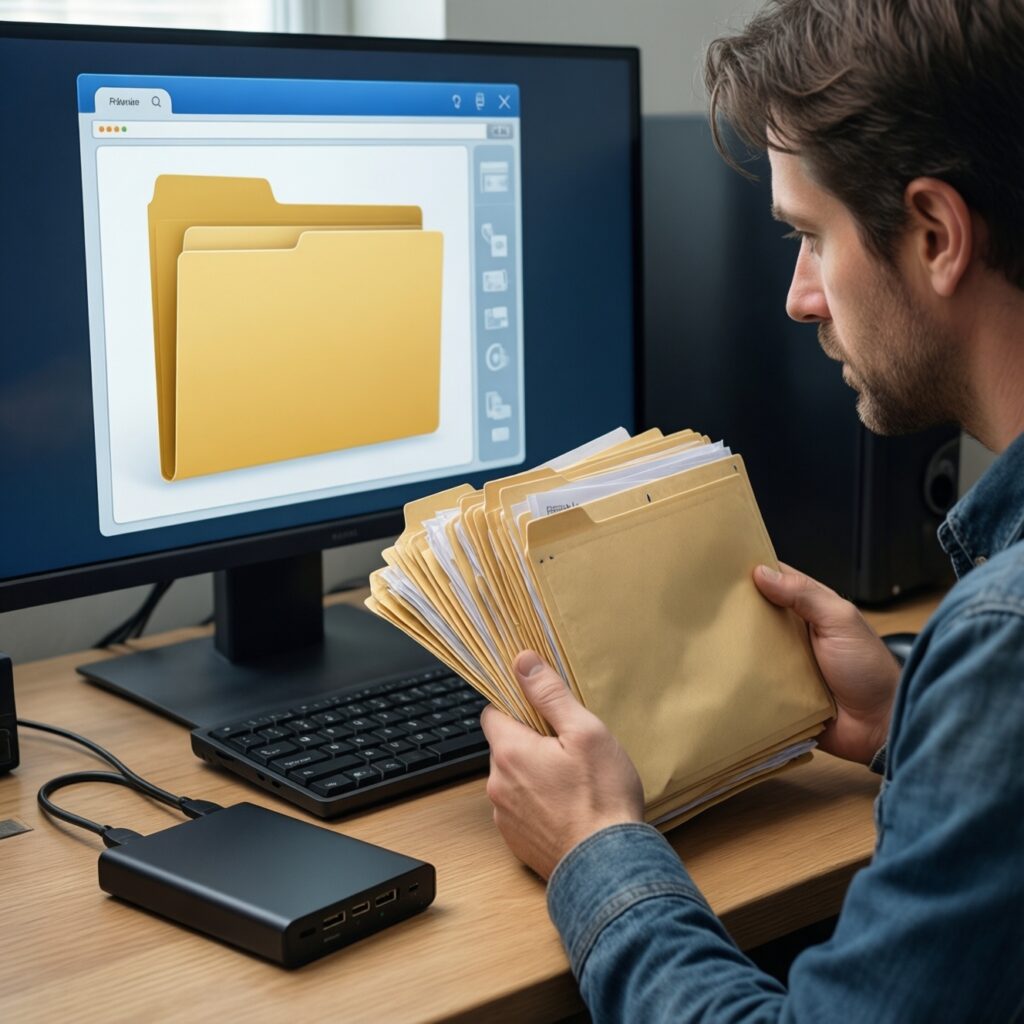
Чтобы настроить резервное копирование папок на внешний накопитель, выберите важные данные, подготовьте диск с достаточным свободным местом и задайте расписание с хранением версий. После первой копии проверьте, что файлы открываются, затем восстановите несколько файлов в отдельную папку. Это подтвердит не только наличие копии, но и возможность вернуть данные.
Что важно предусмотреть до первой копии
- Копируйте пользовательские документы, фотографии, проекты и другие данные, которые нельзя быстро получить заново.
- Частоту копирования выбирайте по тому, как часто меняются файлы и сколько недавних изменений допустимо потерять.
- Не считайте синхронизацию полноценной резервной копией: удаление или повреждение файлов может распространиться и на синхронизируемое хранилище.
- До настройки проверьте свободное место, подключение диска и доступ к исходным папкам.
- Отдельно проверьте целостность копии и практическое восстановление: это разные этапы проверки.
Определите состав данных и частоту резервирования
Составьте перечень папок, которые нужно защитить: например, рабочие документы, фотоархив и локальные проекты. Не включайте без необходимости системные каталоги, временные файлы и данные, которые можно восстановить из исходного источника: они увеличивают объём копии и усложняют её проверку.
Определите, как часто меняются данные. Если файлы обновляются ежедневно, копирование раз в месяц может оставить слишком большой промежуток без защиты. Учитывайте, что автоматическая задача обычно срабатывает только при подключённом накопителе.
Эта схема подходит для личных и рабочих файлов, которые хранятся на компьютере. Не используйте один внешний диск как единственное место хранения важных данных: его можно потерять, повредить или случайно очистить. Для незаменимых файлов предусмотрите ещё одну независимую копию.
Подготовьте внешний накопитель: файловая система, метка и свободное место
Понадобятся внешний накопитель, компьютер с доступом к исходным папкам и программе копирования, а также разрешение на чтение этих папок. Для простого сценария подойдёт встроенная функция резервирования Windows; для более гибкой настройки — отдельная программа для резервного копирования файлов.
- Проверьте содержимое диска. Форматирование удаляет данные. Перед ним скопируйте нужные файлы в другое место.
- Выберите файловую систему с учётом устройств. NTFS обычно удобна для работы только в Windows; если диск потребуется подключать к разным операционным системам, заранее проверьте совместимость выбранной системы.
- Задайте понятную метку. Например, назовите диск «Резервная копия», чтобы отличать его от других накопителей.
- Оцените свободное место. Учтите размер выбранных папок и пространство, нужное для хранения старых версий. Если места мало, не начинайте копирование, удаляя наугад уже имеющиеся данные.
Внешний жесткий диск для резервного копирования должен быть исправным и подключаться без обрывов. Перед первым запуском проверьте кабель, разъём и отображение накопителя в системе. Не отключайте диск во время записи.
Настройте копирование папок, расписание и хранение версий
Перед настройкой учитывайте риски и ограничения:
- Если компьютер выключен или накопитель не подключён в момент запуска, задача может не выполниться.
- Зеркальное копирование может удалить из копии файлы, удалённые в исходной папке.
- Копирование только текущего состояния не позволяет вернуть предыдущую версию изменённого файла.
- Пароль или права доступа исходной папки могут привести к пропускам, даже если сама задача завершилась.
Ниже приведён общий порядок настройки. Названия пунктов меню зависят от версии Windows и выбранной программы. Именно так можно решить задачу «как настроить резервное копирование Windows», не полагаясь только на факт запуска задачи.
-
Подключите и проверьте накопитель.
Убедитесь, что диск отображается в системе и на нём достаточно свободного места. Не форматируйте его, пока не проверили, что нужные данные уже сохранены в другом месте. -
Выберите способ копирования.
В Windows откройте параметры резервирования и проверьте доступные встроенные функции. Если они не позволяют выбрать нужные папки, расписание или хранение версий, установите подходящую программу и скачивайте её только из надёжного источника. -
Укажите источники и место назначения.
Добавьте только нужные папки и выберите внешний накопитель. Перепроверьте путь назначения: источник и место сохранения не должны случайно указывать на одну и ту же папку. -
Настройте расписание.
Выберите частоту, соответствующую интенсивности изменений. Проверьте, что копирование будет запускаться в условиях, когда компьютер включён и накопитель доступен. -
Настройте хранение версий.
Если программа поддерживает историю, задайте правило сохранения старых копий и проверьте, как оно влияет на свободное место. Не включайте удаление прежних версий, пока не убедились, что новая копия создаётся успешно. -
Запустите первую копию вручную.
Дождитесь завершения и изучите отчёт программы. Если есть ошибки или пропущенные файлы, устраните причину до того, как считать резервирование настроенным.
После настройки безопасно извлекайте накопитель средствами системы. Если диск подключён постоянно, подумайте, может ли вредоносная программа или ошибочное действие затронуть одновременно исходные файлы и копию.
Защитите резервные данные от случайного удаления и отказа диска
Проверьте результат по списку:
- В отчёте нет ошибок и необъяснимых пропусков.
- В папке назначения появились ожидаемые каталоги и файлы.
- Размер и состав копии выглядят правдоподобно относительно выбранных данных.
- Несколько файлов разных типов открываются с накопителя.
- Для файлов, которые часто меняются, предусмотрено хранение версий.
- Вы понимаете, как узнать, что запланированное копирование действительно состоялось.
- Накопитель отключается безопасно и хранится так, чтобы его нельзя было случайно повредить.
- Для критически важных данных существует ещё одна независимая копия.
Если диск постоянно подключён, риск случайного удаления выше: копия может быть доступна для тех же операций, что и исходные файлы. Периодически отключайте его после завершения задачи, если выбранная схема не требует постоянного подключения.
Проверьте целостность копии и проведите пробное восстановление
Проверка целостности показывает, что копия читается и содержит ожидаемые данные. Пробное восстановление дополнительно проверяет весь путь возврата: можно ли выбрать нужный файл, извлечь его и открыть.
- Выберите несколько файлов, включая документы и файлы других используемых типов.
- Скопируйте их из резервной копии в отдельную временную папку, а не поверх оригиналов.
- Откройте восстановленные файлы и убедитесь, что их содержимое соответствует ожидаемому.
- Если программа поддерживает проверку архива или контрольных данных, запустите её и изучите результат.
- После проверки удалите временные копии, если они больше не нужны.
При проверке следите за типичными ошибками:
- Считать зелёный статус задачи доказательством того, что все нужные файлы попали в копию.
- Проверять только наличие папок, не открывая файлы и не восстанавливая их отдельно.
- Восстанавливать тестовый файл поверх оригинала и случайно перезаписывать актуальные данные.
- Не учитывать пропуски из-за прав доступа, открытых файлов или исключений в настройках.
- Оставлять диск подключённым и считать одну копию достаточной защитой от всех причин потери данных.
- Удалять старые версии, не проверив, что новая копия исправна и доступна.
Для восстановления файлов из резервной копии откройте её средствами той же программы, если копия создана в специальном формате. Выберите нужные данные и восстановите их в исходное или отдельное безопасное место; перед заменой оригиналов убедитесь, что выбрана правильная версия.
Устраните ошибки доступа, пропуски файлов и сбои подключения
- Если пропущена папка, проверьте, добавлена ли она в список источников, не исключена ли правилами и хватает ли прав на чтение. При необходимости запустите задачу с учётной записью, у которой есть доступ.
- Если диск не определяется, проверьте кабель и разъём, подключите накопитель напрямую к компьютеру и убедитесь, что он отображается в системе. Не форматируйте его только потому, что он не открылся в проводнике.
- Если не хватает места, проверьте размер данных и правила хранения версий. Сначала сохраните важные старые копии отдельно; затем измените состав резервируемых папок или используйте накопитель большей ёмкости.
- Если встроенная функция Windows не подходит, настройте задачу в другой программе или используйте ручное копирование для небольшого набора файлов. При ручном способе отдельно проверяйте, что новые и изменённые файлы действительно перенесены.
После устранения причины повторите копирование и проверку восстановления. Не считайте проблему решённой, пока не убедились, что нужные данные присутствуют в копии и открываются после извлечения.
Нестандартные ситуации при копировании и восстановлении папок
Можно ли отключать накопитель между запусками?
Да, если программа не должна обращаться к нему постоянно. Подключайте диск перед запуском задачи, дожидайтесь её завершения и безопасно извлекайте накопитель.
Что делать, если копирование прервалось из-за отключения диска?
Подключите накопитель, проверьте, что он определяется, и повторно запустите задачу. После завершения изучите отчёт и проверьте несколько файлов восстановлением в отдельную папку.
Почему файл не попал в копию, хотя папка выбрана?
Возможны ограничения доступа, исключение по типу или расположению файла, а также ошибка чтения. Проверьте журнал задачи и права на исходный файл.
Можно ли вернуть предыдущую версию изменённого документа?
Да, если программа сохраняла версии и нужная версия ещё не удалена по заданным правилам хранения. Выбирайте дату или версию внимательно и сначала восстанавливайте документ отдельно от оригинала.
Куда сохранять файлы при пробном восстановлении?
В отдельную временную папку, не в исходное расположение. Так проверка не перезапишет рабочий файл и позволит сравнить восстановленную копию с оригиналом.
Нужно ли шифровать резервный диск?
Шифрование уместно, если на диске хранятся конфиденциальные данные и накопитель может быть потерян. Заранее сохраните ключ восстановления отдельно: без него доступ к копии может оказаться невозможен.
Достаточно ли одной копии на внешнем диске?
Для важных данных лучше иметь дополнительную независимую копию. Один накопитель не защищает от собственной поломки, потери или повреждения вместе с компьютером.