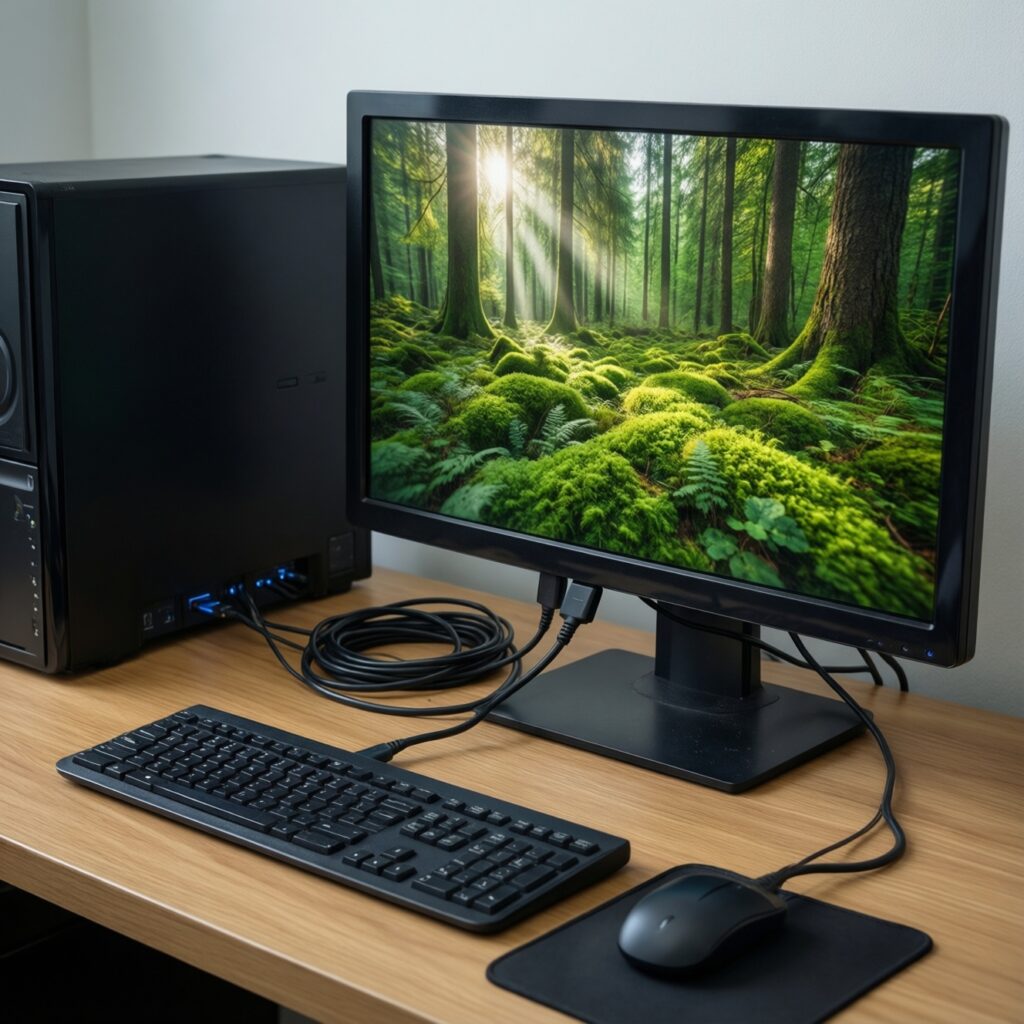
Чтобы подключить внешний монитор без потери качества, сначала проверьте разъёмы и надёжность соединения, затем выставьте родное разрешение и только после этого выберите поддерживаемую частоту обновления. Возможности зависят от монитора, видеовыхода компьютера, кабеля или переходника. Если после изменения изображения пропали или стали нестабильными, вернитесь к предыдущему режиму.
Что проверить в первую очередь перед настройкой изображения
- Монитор включён, выбран правильный вход, кабель плотно подключён с обеих сторон.
- Разъём компьютера передаёт видео: это важно для USB-C и док-станций.
- Кабель и переходник подходят для нужных разрешения и частоты, а не только физически соединяются с портами.
- В системе выбран внешний экран, а разрешение соответствует характеристикам монитора.
- Частота обновления не превышает режимы, доступные одновременно монитору, видеовыходу и кабельному соединению.
Совместимы ли разъёмы монитора и компьютера
Подключение обычно сводится к совпадению видеовыхода компьютера и видеовхода монитора либо к использованию подходящего переходника. Этот порядок проверки подходит для ноутбуков и настольных компьютеров. Не подключайте кабель с усилием и не считайте, что любой разъём USB-C поддерживает передачу изображения.
Сверьте маркировку портов и руководство устройства. HDMI и DisplayPort часто встречаются на компьютерах и мониторах; USB-C передаёт видео только при поддержке соответствующего режима устройством. Если у ноутбука есть несколько видеовыходов, используйте тот, который указан производителем как поддерживающий внешний дисплей.
Когда выбираете, как подключить монитор к ноутбуку, учитывайте также док-станцию: она может иметь собственные ограничения. Для подключения через переходник проверьте направление преобразования сигнала и поддержку нужного режима. Например, переходник для вывода изображения с компьютера на экран может не работать в обратном направлении.
Как кабель влияет на доступные разрешение и частоту
Перед покупкой проверьте характеристики всех звеньев цепочки: видеовыхода компьютера, кабеля или переходника и входа монитора. Если используется док-станция, учитывайте и её возможности. Доступный режим ограничен самым слабым звеном, поэтому подходящий разъём сам по себе не гарантирует нужные разрешение и частоту.
Чтобы определить, какой кабель выбрать для подключения монитора, найдите спецификации устройств и сопоставьте поддерживаемые режимы. При запросе купить кабель HDMI для монитора проверьте характеристики конкретного кабеля, а не только тип разъёма. Для USB-C отдельно выясните, поддерживает ли порт вывод изображения. Не используйте повреждённые кабели и сомнительные переходники при диагностике.
Где выставить родное разрешение внешнего экрана
Перед изменением параметров учтите риски и ограничения:
- Не устанавливайте режим выше заявленных возможностей монитора и видеовыхода.
- Если изображение исчезло после смены режима, дождитесь автоматического возврата или восстановите предыдущие настройки через системные параметры.
- Меняйте по одному параметру за раз: сначала разрешение, затем частоту.
- Для настройки нужны доступ к параметрам дисплея и сведения о характеристиках монитора; специальные инструменты обычно не требуются.
Родное разрешение — это режим, для которого рассчитана матрица экрана. Его можно найти в руководстве, спецификации или экранном меню монитора. Названия пунктов системы могут отличаться в зависимости от версии операционной системы.
- Подключите и включите монитор. Выберите на мониторе вход, к которому подсоединён кабель. Убедитесь, что система обнаружила внешний экран.
- Откройте настройки дисплея. В Windows перейдите в «Параметры» → «Система» → «Дисплей». В macOS откройте «Системные настройки» → «Дисплеи»; в Linux используйте настройки экрана рабочего окружения.
- Выберите внешний экран. Если система показывает несколько дисплеев, определите нужный по расположению или функции идентификации экранов. Проверьте, что меняете параметры именно внешнего монитора.
- Установите родное разрешение. Найдите нужный режим в списке разрешений и примените его. Если такого пункта нет, проверьте подключение, кабель, переходник и ограничения видеовыхода.
- Проверьте масштаб и изображение. Убедитесь, что текст выглядит чётко, а края рабочего стола не обрезаны. Если результат неудобен, измените масштаб интерфейса отдельно от разрешения.
Так выполняется настройка разрешения монитора без установки сторонних программ. Если после применения экран погас, не выключайте компьютер сразу: система может автоматически вернуть прежний режим. Если этого не произошло, восстановите последнее стабильное разрешение через настройки или переподключите монитор.
Как выбрать частоту обновления без потери стабильности
Выбирайте частоту из списка режимов, предложенных системой для подключённого экрана. Для начала используйте значение, рекомендованное системой или указанное в документации монитора. Более высокая частота не гарантируется одним только монитором: её могут ограничивать видеовыход, кабель, переходник или док-станция.
Чтобы понять, как настроить частоту обновления монитора, откройте расширенные параметры дисплея в Windows или раздел дисплеев в macOS либо Linux. Пункт с выбором частоты доступен не во всех конфигурациях; его расположение зависит от системы и драйвера.
- Выбран внешний монитор, а не встроенный экран ноутбука.
- Частота входит в список доступных режимов для этого дисплея.
- Изображение остаётся стабильным после применения настройки.
- Нет мерцания, кратковременных чёрных экранов и пропадания сигнала.
- Режим соответствует документации монитора и возможностям подключения.
- Если экран ведёт себя нестабильно, восстановлен предыдущий стабильный режим.
Почему монитор не определяется или показывает чёрный экран
- Выбран не тот вход. Переключите монитор на порт, к которому подключён компьютер.
- Кабель неплотно вставлен или повреждён. Переподключите его, затем при возможности проверьте заведомо исправным кабелем.
- Порт USB-C не передаёт видео. Уточните возможности конкретного порта в документации ноутбука или компьютера.
- Переходник несовместим. Проверьте направление преобразования и поддержку нужного режима.
- Система не включила внешний экран. Откройте настройки дисплея и проверьте обнаружение экрана и режим вывода.
- Выбран недоступный режим. Вернитесь к разрешению и частоте, которые поддерживаются всей цепочкой подключения.
- Используется неподходящий выход. На настольном компьютере проверьте, подключён ли монитор к нужному видеовыходу.
Что проверить при мерцании, артефактах и пропадании сигнала
- Заменить кабель или убрать переходник. Это уместно, если изображение пропадает при движении кабеля, появляются артефакты или соединение нестабильно. Сначала проверьте прямое подключение, если оно возможно.
- Снизить частоту обновления. Если проблема возникла после выбора более высокой частоты, вернитесь к последнему стабильному режиму и проверьте, исчезли ли сбои.
- Проверить другой порт. При наличии альтернативного видеовыхода подключите монитор к нему, чтобы отделить проблему порта от неисправности кабеля или экрана.
- Перезапустить обнаружение дисплея. Откройте настройки экрана и запустите поиск подключённых дисплеев, если система перестала видеть монитор после переподключения.
Если сбой сохраняется при проверенном кабеле и поддерживаемом режиме, зафиксируйте используемый порт и выбранные параметры, затем сверьтесь с документацией устройств или обратитесь в сервис.
Разбор сложных случаев при подключении внешнего дисплея
Почему экран чёрный, хотя кабель подключён?
Проверьте питание монитора, выбранный видеовход и плотность соединения. Затем убедитесь, что порт компьютера поддерживает вывод изображения и система обнаружила внешний экран.
Можно ли подключить монитор через USB-C?
Да, если конкретный порт USB-C поддерживает передачу видео, а кабель или переходник совместим с устройствами. Наличие разъёма USB-C само по себе этого не гарантирует.
Почему нужное разрешение отсутствует в списке?
Один из элементов подключения может не поддерживать этот режим: монитор, видеовыход, кабель, переходник или док-станция. Сверьте их спецификации и попробуйте подключение без промежуточных устройств.
Что делать, если изображение исчезло после смены частоты?
Дождитесь автоматического возврата к прежним параметрам. Если он не произошёл, восстановите последний стабильный режим через настройки дисплея или повторно подключите монитор.
Почему монитор мигает только при высокой частоте?
Проверьте, поддерживают ли выбранный режим все устройства и соединения в цепочке. Для проверки вернитесь к более низкой частоте из доступного списка.
Нужно ли устанавливать драйвер, если монитор не определяется?
Сначала проверьте вход, кабель, порт и настройки обнаружения дисплея. Если проблема остаётся, проверьте обновления драйвера видеокарты и рекомендации производителя компьютера.