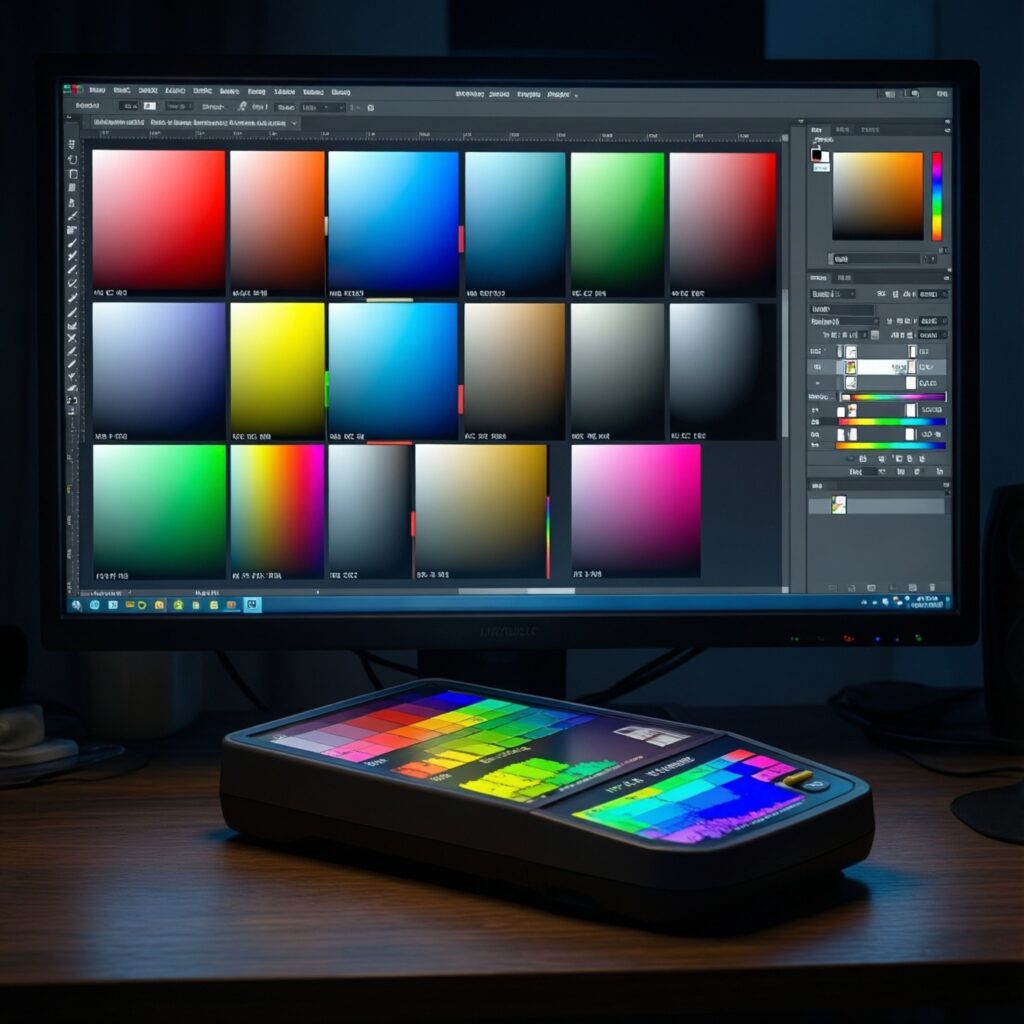
Профиль цветопередачи монитора настраивают с помощью калибратора и программы, которая измеряет отображение цветов и создаёт ICC-файл. Затем профиль устанавливают в операционной системе, назначают нужному экрану и проверяют в приложениях с управлением цветом. Без измерительного прибора можно выбрать готовый профиль производителя, но он не учитывает состояние и настройки конкретного экземпляра монитора.
Перед калибровкой: что проверить в настройках цвета
- Определите, для чего нужен экран: обработка фотографий, дизайн, печать или обычная работа.
- Проверьте, выбран ли на мониторе подходящий режим изображения, например sRGB, если вы готовите материалы для веба.
- Подготовьте калибратор и совместимую программу для измерения и создания ICC-профиля.
- Отключите функции, которые автоматически меняют изображение: адаптивную яркость, ночной режим и динамическую контрастность.
- Убедитесь, что знаете, как вернуть исходные настройки монитора и отключить установленный профиль, если результат ухудшится.
Определите задачу и подходящий цветовой охват
Калибровка полезна, когда важно согласовать цвета на экране с другими устройствами или подготовить материалы к печати. Она особенно актуальна для фотографов, дизайнеров и специалистов, которым требуется повторяемый результат. Для офисной работы и игр калибратор обычно не нужен, если изображение устраивает и критичная точность цвета не требуется.
Выбирайте охват с учётом задачи и возможностей монитора. Для контента, предназначенного для просмотра в интернете, часто ориентируются на sRGB; расширенный охват имеет смысл использовать, если он нужен рабочему процессу и поддерживается программами и устройствами, где будут смотреть результат.
Если дисплей заметно повреждён, имеет выраженную неравномерность или нестабильно меняет яркость, создание профиля не устранит эти физические ограничения. Профиль описывает цветовое поведение экрана, но не ремонтирует его.
Подготовьте монитор и отключите автоматические коррекции
Для аппаратной калибровки понадобятся калибратор, программа, поддерживающая это устройство, доступ к настройкам дисплея и права на установку профиля в системе. Перед началом прогрейте монитор в обычном рабочем режиме и установите комфортное освещение в помещении.
Выберите нейтральный режим изображения, если монитор предлагает такой вариант. Отключите функции, способные менять картинку в зависимости от времени суток, окружающего света или содержимого кадра: автоматическую яркость, ночной режим, динамическую контрастность и аналогичные коррекции. Названия параметров зависят от модели дисплея.
- Подключите монитор напрямую к компьютеру, если это возможно, и проверьте, что система видит его как отдельный дисплей.
- Запишите исходные настройки яркости, контрастности и режима изображения.
- Не меняйте одновременно настройки видеокарты, монитора и системы: так сложнее понять причину результата.
- Если используете ноутбук, подключите питание и отключите автоматическую регулировку яркости на время измерений.
Создайте профиль с помощью калибратора
-
Подключите прибор и запустите программу.
Установите программу производителя или другое совместимое ПО, затем подключите калибратор. Следуйте инструкциям программы для выбора модели дисплея и типа подсветки, если такой выбор предусмотрен. -
Задайте параметры работы.
Выберите целевые значения яркости, точки белого и гаммы с учётом назначения экрана и требований проекта. Если не уверены в параметрах, используйте рекомендованные программой значения для выбранного сценария. -
Разместите калибратор на экране.
Установите прибор в указанное программой положение и убедитесь, что он плотно прилегает к поверхности. Не нажимайте на матрицу и не перемещайте монитор во время измерения. -
Выполните измерение и настройку.
Запустите процедуру и, если программа попросит, корректируйте настройки монитора. Меняйте только указанные параметры и не повышайте яркость до некомфортного уровня. -
Сохраните ICC-профиль.
После измерений создайте профиль и сохраните его под понятным именем, например с указанием модели дисплея и даты. Не редактируйте содержимое файла вручную. -
Проверьте применение профиля.
Убедитесь, что программа завершила установку без ошибок, затем проверьте назначение профиля в настройках операционной системы. Если у вас несколько экранов, проверяйте каждый отдельно.
Калибровка монитора зависит от возможностей прибора и программы. Если калибратора нет, можно найти профиль цветопередачи монитора скачать на сайте производителя для точной модели и ревизии, если такой файл предоставлен. Это не заменяет измерение конкретного экземпляра; не устанавливайте случайные ICC-файлы из непроверенных источников.
Установите ICC-профиль в Windows или macOS
При установке важно не только добавить ICC-файл в систему, но и назначить его тому дисплею, для которого он создан.
- В Windows откройте управление цветом через поиск в меню «Пуск» и выберите нужный дисплей в списке устройств.
- Проверьте, что выбранный экран соответствует монитору, для которого создавали профиль.
- Добавьте профиль через настройки управления цветом, если программа калибратора не установила его автоматически.
- Назначьте нужный ICC-профиль профилем по умолчанию для выбранного дисплея.
- В macOS откройте «Системные настройки» и раздел дисплеев, выберите нужный экран и проверьте профиль в настройках цвета; расположение параметра может зависеть от версии системы.
- Если профиль был установлен вручную, перезапустите приложение, в котором будете оценивать цвета.
- Для нескольких мониторов повторите проверку отдельно для каждого экрана.
- Убедитесь, что файл профиля относится к точной модели и не повреждён.
Назначьте профиль нужному монитору и приложению
Системное назначение профиля и его использование программой — разные этапы. Приложение должно поддерживать управление цветом, чтобы корректно преобразовывать изображение с учётом ICC-профиля дисплея. В программах без такого управления цвета могут выглядеть иначе, даже если профиль установлен верно.
Частые ошибки при настройке цветового профиля монитора:
- Профиль установлен, но назначен другому дисплею.
- Одновременно активны два средства коррекции цвета, например утилита видеокарты и программа калибратора.
- Профиль от другой модели или экземпляра монитора принят за точный профиль текущего экрана.
- После калибровки включены ночной режим, адаптивная яркость или другая автоматическая коррекция.
- Оценка выполнена в приложении без управления цветом.
- Изображение открывается в программе, которая неверно обрабатывает встроенный профиль файла.
- После подключения нового монитора старый профиль остался назначен активному дисплею.
- Пользователь ожидает, что профиль исправит неравномерную подсветку, ограниченный охват или другие особенности панели.
Если нужен сервис, калибровка монитора цена зависит от города, оборудования и состава работ. Перед заказом уточните, включены ли измерение, создание профиля и его установка именно на вашем компьютере.
Проверьте цветопередачу на тестовых изображениях
Проверяйте результат в программе с управлением цветом и на изображениях, для которых известен ожидаемый вид. Оценивайте не только насыщенность, но и нейтральные оттенки, плавность градиентов, детали в тенях и светах.
- Сравнение до и после. Используйте функцию сравнения в программе калибратора. Она помогает заметить изменения, но сама по себе не подтверждает точность цвета.
- Проверка на фотографиях. Откройте несколько изображений в приложении, которое корректно поддерживает управление цветом, и проверьте естественность кожи и нейтральных областей.
- Пробная печать. Если рабочий процесс связан с печатью, оценивайте результат с учётом профиля принтера и бумаги: профиль монитора сам по себе не гарантирует совпадения с отпечатком.
- Повторное измерение. Если калибратор поддерживает контрольный замер, выполните его после назначения профиля и следуйте подсказкам программы.
Если цвет заметно отличается только в одной программе, сначала проверьте её настройки управления цветом и перезапустите приложение. Если отличия видны везде, проверьте выбранный дисплей, назначенный профиль и включённые автоматические коррекции.
Нюансы применения профиля на разных устройствах
Нужно ли повторять калибровку после установки нового ICC-файла?
Если новый файл создан для того же дисплея и измерения актуальны, повторная калибровка обычно не нужна. Проверьте, что профиль назначен нужному экрану, а настройки монитора не изменились.
Можно ли использовать профиль производителя?
Да, если профиль предназначен для точной модели дисплея и доступен на сайте производителя. Он не учитывает индивидуальные особенности конкретного экземпляра так, как измерение калибратором.
Почему профиль виден в системе, но не меняет изображение?
Возможно, он не назначен активному дисплею или приложение не поддерживает управление цветом. Проверьте системное назначение и сравните результат в программе, которая учитывает ICC-профили.
Подойдёт ли профиль от внешнего монитора для экрана ноутбука?
Нет, каждый дисплей имеет собственные характеристики. Для каждого экрана назначайте профиль, созданный для него или предназначенный производителем именно для этой модели.
Нужно ли отключать ночной режим после калибровки?
Для оценки точности цвета отключите ночной режим и другие функции, меняющие оттенок изображения. Если затем включить их, цветопередача будет отличаться от результата измерений.
Что делать, если на рабочем столе цвета выглядят иначе, чем в редакторе?
Проверьте, поддерживает ли управление цветом приложение для просмотра рабочего стола и сама программа. Различия часто связаны с тем, что приложения по-разному используют ICC-профили.
Как отменить назначение профиля?
Откройте настройки управления цветом, выберите нужный монитор и назначьте ему прежний профиль или профиль по умолчанию системы. Если результат ухудшился, также верните записанные исходные настройки монитора.
Автор: Елена Павлова.