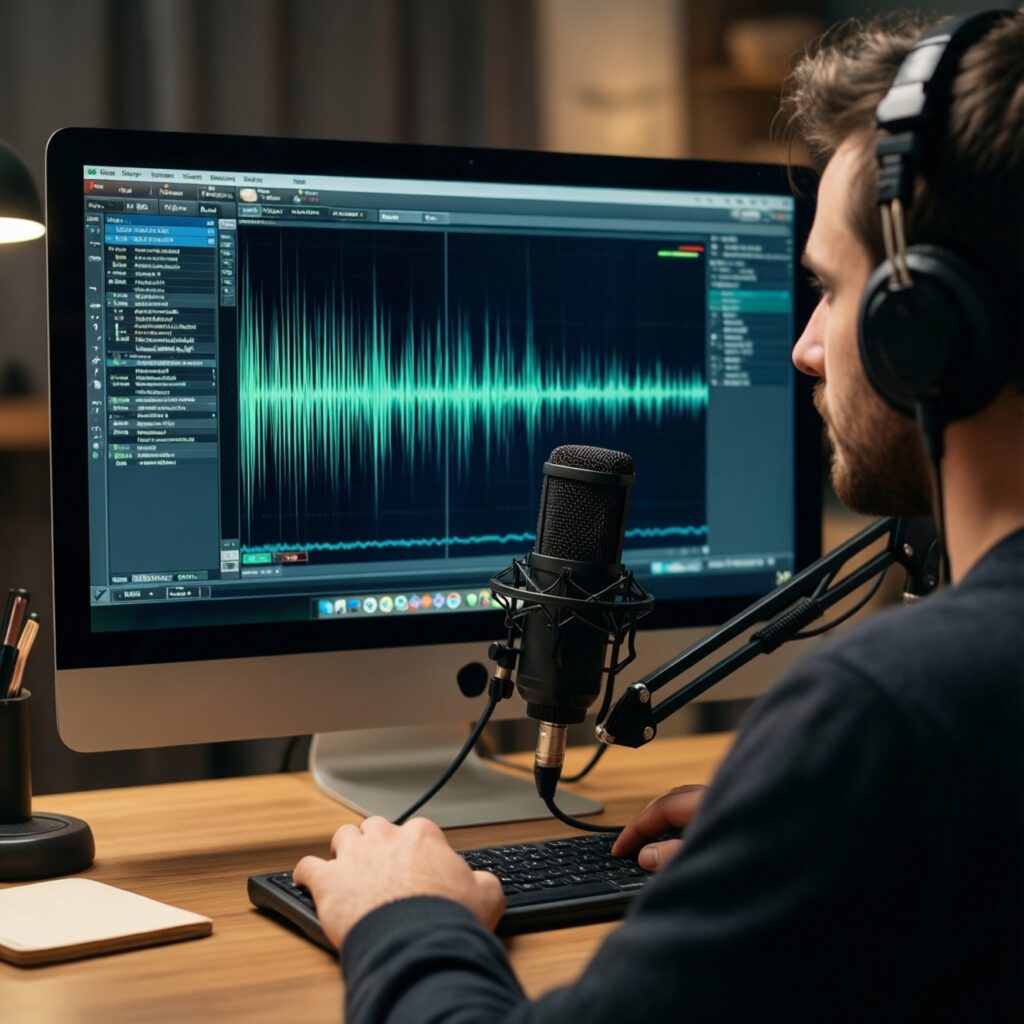
Чтобы записать понятную видеоинструкцию, выберите только нужную область экрана, заранее настройте микрофон и отдельно проверьте системный звук. Перед основной записью сделайте короткий тест: он помогает заметить обрезанный голос, лишние уведомления, помехи и рассинхрон. После сохранения откройте файл и прослушайте его целиком или выборочно в ключевых местах.
Что проверить до записи экрана и звука
- В кадре видны только окна и элементы, нужные для инструкции.
- Микрофон выбран правильно, голос слышен без перегрузки и фонового шума.
- Системный звук включён, если он нужен для демонстрации.
- На экране нет уведомлений, личной переписки и конфиденциальных данных.
- Короткая пробная запись воспроизводится со звуком и без заметной рассинхронизации.
Как выделить нужную область экрана без лишних окон
Запись отдельной области подходит, когда нужно показать действия в конкретном окне, меню или веб-сервисе. Она помогает сосредоточить внимание зрителя и не захватывать соседние окна. Полный экран удобнее, если важно показать переходы между приложениями; не используйте его, если на рабочем столе могут появиться личные или служебные данные.
Откройте нужное приложение, расположите его элементы так, как они будут показаны в ролике, и выберите область захвата в программе для записи видео с экрана. Проверьте, что в рамку входят курсор, меню и всплывающие подсказки, которые понадобятся в инструкции. Если готовите запись экрана компьютера с микрофоном, оставьте место для демонстрации интерфейса и не меняйте размер области в процессе записи без необходимости.
Настройка микрофона: уровень, дистанция и проверка клиппинга
Понадобятся программа для захвата экрана, микрофон и разрешение на доступ к нему. Встроенного микрофона обычно достаточно для короткой инструкции в тихом помещении; для более предсказуемого звучания можно использовать внешнюю гарнитуру или отдельный микрофон. Перед тем как скачать программу для захвата экрана, проверьте, что она поддерживает нужные источники аудио и сохранение файла в подходящем формате.
В настройках записи выберите именно тот микрофон, которым будете пользоваться. Говорите на обычной громкости и проверьте индикатор уровня: если звук доходит до предельной отметки, голос может искажаться. Расположите микрофон на постоянном расстоянии, уберите его от клавиатуры и источников шума, затем произнесите несколько фраз и прослушайте тестовый фрагмент.
Как записать системный звук и не потерять голос
Перед запуском учитывайте риски и ограничения:
- Если выбрать не тот микрофон, голос не попадёт в ролик или будет записан слишком тихо.
- При отключённом системном аудио звуки приложения не запишутся, даже если вы слышите их во время работы.
- Уведомления могут попасть в запись вместе со звуком и раскрыть личную информацию.
- Слишком высокий уровень микрофона может вызвать клиппинг — слышимые искажения громких фрагментов.
- Выберите источник изображения. В программе укажите окно или область экрана и убедитесь, что важные элементы интерфейса не обрезаны.
- Настройте оба источника звука. Включите микрофон для голоса и системное аудио для звуков приложения, если оно требуется по сценарию. Проверьте, что выбран нужный микрофон, а не отключённый или неиспользуемый вход.
- Сделайте короткую пробу. Запишите фрагмент с голосом и системным звуком, затем воспроизведите его. Если программа для записи видеоинструкций с экрана не позволяет записать оба источника одновременно, проверьте её настройки или выберите другой способ записи.
- Запишите инструкцию. Запустите захват, выдержите короткую паузу и выполняйте действия последовательно, комментируя важные шаги. Не переключайтесь на окна с личными данными.
- Остановите запись и откройте файл. Убедитесь, что ролик сохранён, изображение отображается, а голос и системный звук слышны. При проблеме измените настройки и повторите тест до публикации.
Разрешения и приватность: что скрыть перед захватом экрана
Перед записью проверьте результат подготовки по списку:
- В области захвата нет переписки, документов и вкладок, не относящихся к инструкции.
- Уведомления приложений и операционной системы отключены либо скрыты.
- На экране не отображаются пароли, коды доступа и персональные данные.
- Программа получила необходимые разрешения на запись экрана и доступ к микрофону.
- Выбраны правильные источники изображения и аудио.
- В тестовом ролике нет случайно записанных разговоров или посторонних звуков.
- Для демонстрации сервиса используется учётная запись без лишних личных сведений.
Не предоставляйте приложению лишние разрешения и не устанавливайте программу из непроверенного источника. Если захватываете рабочий экран, заранее убедитесь, что правила организации разрешают такую запись.
Пробная запись: как выявить рассинхрон и помехи
Прослушайте тестовый фрагмент и сверьте его с изображением. Если проблема появилась, измените одну настройку за раз и повторите короткую запись: так проще понять, что именно повлияло на результат.
- Голос не слышен. Проверьте выбор микрофона, разрешение на доступ и включён ли источник в программе.
- Системный звук отсутствует. Убедитесь, что захват аудио приложения или устройства включён и нужный источник выбран.
- Голос искажён на громких словах. Уменьшите уровень микрофона или отодвиньте его, затем повторите тест.
- Слышен постоянный гул или шорох. Проверьте расположение микрофона, подключение и фоновые источники шума.
- Звук не совпадает с изображением. Проверьте готовый файл в другом проигрывателе и повторите запись короткого фрагмента.
- Курсор или меню не попали в кадр. Перенастройте границы захвата и проверьте их на тестовом клипе.
- Запись прервалась или не сохранилась. Проверьте доступное место, папку сохранения и разрешения программы.
Сохранение и быстрая проверка готовой видеоинструкции
Выберите подходящий способ завершения работы:
- Сохранить исходный файл. Уместно, если позже понадобится монтаж или повторный экспорт; сначала проверьте, что файл открывается.
- Экспортировать готовую версию. Подходит для публикации, когда порядок действий уже проверен и дополнительная правка не нужна.
- Перезаписать неудачный фрагмент. Используйте этот вариант, если в исходнике есть конфиденциальные данные, потеря звука или ошибка в демонстрации.
После сохранения откройте ролик и проверьте начало, несколько ключевых действий и финал. Убедитесь, что голос понятен, системный звук не заглушает речь, а в кадре нет лишних окон. Храните файл в папке с понятным названием и не публикуйте тестовые записи, если на них видны личные данные.
Разбор спорных ситуаций при захвате экрана
Можно ли записать системный звук и микрофон одновременно?
Да, если программа и выбранный режим захвата поддерживают оба источника. Сделайте тест и отдельно прослушайте голос и звук приложения.
Почему голос слышен тихо, хотя индикатор микрофона движется?
Возможно, выбран не тот вход, уровень записи слишком низкий или микрофон расположен далеко. Проверьте источник, настройте уровень и повторите короткую пробу.
Нужно ли записывать весь экран?
Нет, если для инструкции достаточно одного окна или ограниченной области. Полный экран выбирайте, когда нужно показать переходы между приложениями.
Что делать, если системный звук заглушает голос?
Уменьшите уровень системного аудио в настройках записи или самого приложения. Затем повторите фрагмент и проверьте разборчивость речи.
Как проверить, что в записи нет утечки личных данных?
Просмотрите ролик и проверьте уведомления, вкладки, открытые документы и всплывающие окна. При обнаружении чувствительных сведений безопаснее перезаписать фрагмент или отредактировать его перед публикацией.
Можно ли использовать встроенный микрофон компьютера?
Можно, если в тесте голос звучит разборчиво и без заметного шума. Если качество не подходит, подключите гарнитуру или внешний микрофон и повторите проверку.
Что делать, если готовый файл не открывается?
Проверьте, завершилось ли сохранение, и откройте файл другим проигрывателем. Если файл повреждён или пуст, повторите тестовую запись и проверьте папку сохранения и доступное место.
Автор: Алексей Орлов