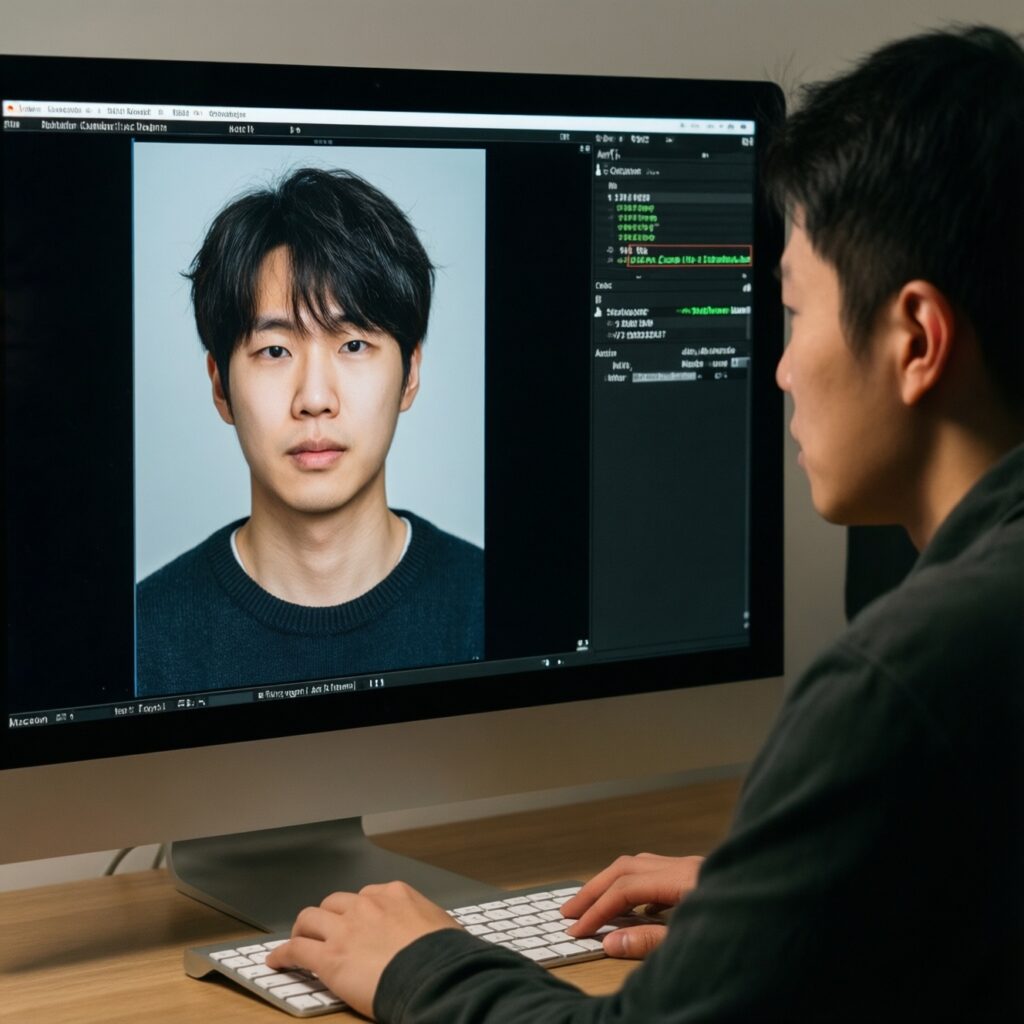
Метаданные фотографии — это сведения, встроенные в файл: дата и параметры съёмки, модель устройства, иногда координаты, имя автора и описание. Перед публикацией проверьте их в свойствах файла или редакторе, затем удалите либо исправьте лишнее и откройте итоговую копию для повторной проверки. Не рассчитывайте, что сайт или соцсеть обязательно скроет чувствительные данные.
Паспорт снимка: какие данные могут остаться внутри файла
- Метаданные могут раскрывать место съёмки, время, модель камеры или телефона, а также имя автора.
- EXIF, IPTC и XMP — разные группы сведений; в одном файле могут присутствовать данные нескольких типов.
- Просматривайте именно тот файл, который собираетесь публиковать: копия после редактирования может отличаться от оригинала.
- Удаление метаданных не стирает видимые на снимке детали, по которым можно определить место или человека.
Какие сведения камера записывает в фотографию
Проверка полезна перед публикацией личных снимков, фотографий детей, дома, рабочего места и материалов, где важны авторство или дата. Она также помогает обнаружить ошибочные сведения в архиве. Не удаляйте данные без необходимости, если они нужны для учёта, каталогизации или подтверждения происхождения оригинала: сначала сохраните отдельную исходную копию.
Состав метаданных зависит от устройства, приложения камеры, формата и последующей обработки. Некоторые поля могут отсутствовать, быть изменены программой или сохраниться в нескольких вариантах.
EXIF, IPTC и XMP: где искать дату, координаты и имя автора
Для проверки обычно достаточно самого файла и встроенных средств операционной системы. Если нужна подробная диагностика или редактирование отдельных полей, используйте редактор метаданных фотографий, которому доверяете. Для веб-сервисов учитывайте, что загрузка снимка передаёт его третьей стороне; не отправляйте туда конфиденциальные изображения.
| Группа | Что может содержать | Примеры полей |
|---|---|---|
| EXIF | Параметры съёмки и сведения об устройстве; при наличии — координаты и время. | Модель камеры, выдержка, дата и время, GPS-координаты |
| IPTC | Описательные и авторские сведения, которые добавляют при подготовке изображения. | Автор, подпись, ключевые слова, описание |
| XMP | Дополнительные сведения и история обработки, записанные приложением. | Авторские поля, рейтинг, описание, данные обработки |
Имена и набор полей в программах различаются. Отсутствие координат в одном окне не всегда означает, что в файле нет других метаданных: при необходимости проверьте его ещё одним способом.
Как просмотреть метаданные на компьютере и телефоне
Перед началом подготовьте проверяемую копию снимка:
- Сохраните оригинал отдельно, чтобы можно было восстановить исходный файл.
- Определите, какой именно файл будете публиковать: оригинал, экспорт или уменьшенную копию.
- Выберите локальный просмотрщик или редактор; для онлайн-проверки заранее оцените приватность сервиса.
- Если снимков несколько, проверьте каждый файл, а не только один пример из серии.
-
Выберите конечный файл.
Найдите версию изображения, которую планируете загрузить. Если вы редактировали или пересылали снимок, не предполагайте, что его метаданные остались такими же, как у оригинала. -
Просмотрите файл на компьютере.
В Windows откройте свойства изображения и найдите вкладку со сведениями или подробностями. В macOS можно открыть файл в приложении «Просмотр», вызвать окно инспектора и изучить доступные сведения; названия пунктов зависят от версии системы. -
Проверьте снимок на телефоне.
Откройте фотографию в штатной галерее или приложении «Фото» и найдите команду сведений, информации или просмотра деталей. На некоторых устройствах координаты и технические поля отображаются только при наличии соответствующих данных. -
При необходимости используйте отдельный инструмент.
Приложение для компьютера или телефона может показать больше полей и дать возможность их изменить. Если вы ищете, как посмотреть метаданные фото, начните со встроенного просмотра, а для детальной проверки сверяйте EXIF, IPTC и XMP в надёжной программе. -
Проверьте результат после изменений.
Сохраните отдельную копию, закройте редактор и снова откройте файл в просмотрщике. При использовании веб-инструмента, чтобы проверить EXIF фото онлайн, сначала убедитесь, что сервису допустимо передавать этот снимок.
Чек-лист перед публикацией: что проверить на точность и приватность
- Откройте именно экспортированную версию, предназначенную для публикации.
- Проверьте, нет ли координат или названия места, которое не следует раскрывать.
- Сверьте дату и время, если они важны для контекста снимка.
- Проверьте имя автора, описание, подпись и ключевые слова.
- Убедитесь, что сведения об устройстве не раскрывают лишнего для вашей ситуации.
- Сравните файл до и после обработки: редактор мог добавить или сохранить дополнительные поля.
- После очистки повторно просмотрите метаданные сохранённой копии.
- Помните, что фон, вывески, отражения и другие видимые детали тоже могут раскрывать местоположение.
Как удалить или изменить лишние данные, не испортив снимок
Выберите нужную операцию в приложении для фотографий или редакторе метаданных, сохраните результат как копию и проверьте её заново. Если требуется удалить метаданные фото онлайн, не загружайте личный файл на случайный сайт: предпочтительнее локальное приложение или встроенная функция устройства. Чтобы удалить геолокацию с фото, ищите отдельную команду удаления местоположения либо очистки GPS-полей и проверьте итоговый файл.
При очистке или редактировании избегайте типичных ошибок:
- Перезаписывать единственный оригинал без резервной копии.
- Считать, что удаление только EXIF автоматически очистило IPTC и XMP.
- Удалять все поля, не проверив, нужны ли подпись, авторство или описание.
- Менять дату или автора без проверки: неверные сведения могут запутать каталог и публикацию.
- Путать удаление координат с удалением визуальных подсказок на самом изображении.
- Сохранять обработанный снимок в новый формат, не проверив, какие поля перенеслись.
- Доверять одному сообщению редактора об успешной очистке, не открыв сохранённую копию повторно.
Что происходит с метаданными при загрузке в соцсети и на сайты
Поведение зависит от сервиса, способа загрузки и версии приложения. Сайт может обработать изображение, создать уменьшенную копию или изменить файл, но не следует считать такую обработку гарантированной очисткой. Если важно не раскрыть данные, удалите их до загрузки и проверьте файл, который отправляете.
- Встроенная очистка на устройстве. Подходит для быстрой подготовки снимка, если система позволяет убрать местоположение или другие поля; после сохранения проверьте копию.
- Локальный редактор. Уместен, когда нужно просмотреть несколько групп метаданных и точечно изменить поля без передачи файла в интернет.
- Онлайн-сервис. Может быть удобен для несекретного изображения, но перед загрузкой оцените правила сервиса и чувствительность снимка.
- Публикация подготовленной копии. Создайте отдельный файл для сайта или соцсети, оставив оригинал в архиве, если он нужен для дальнейшей работы.
Скрытые координаты и другие нюансы повторного сохранения
Если я отключил геолокацию на телефоне, координат в старых фото уже нет?
Отключение записи местоположения не обязательно меняет ранее созданные файлы. Проверьте каждый снимок, который собираетесь публиковать.
Можно ли проверить метаданные без установки программы?
Да, начните со свойств файла на компьютере или сведений в штатной галерее телефона. Доступность и детализация полей зависят от системы.
Удалятся ли метаданные, если сделать снимок экрана?
Снимок экрана обычно является новым файлом, но его собственные сведения зависят от устройства и способа сохранения. Просмотрите итоговый файл так же, как обычную фотографию.
Безопасно ли использовать онлайн-сервис для очистки?
Передача файла сервису может раскрыть изображение и содержащиеся в нём данные. Для личных или чувствительных снимков предпочтительнее локальная обработка.
Почему после очистки некоторые сведения снова появились?
Приложение могло записать новые поля при экспорте или сохранить часть данных в другом наборе метаданных. Проверьте итоговый файл другим просмотрщиком и уточните, какие группы очищает выбранная программа.
Удаление метаданных ухудшает качество фотографии?
Само удаление текстовых полей не обязательно меняет изображение, но экспорт или перекодирование в редакторе могут изменить файл. Сохраните оригинал и сравните качество копии перед публикацией.