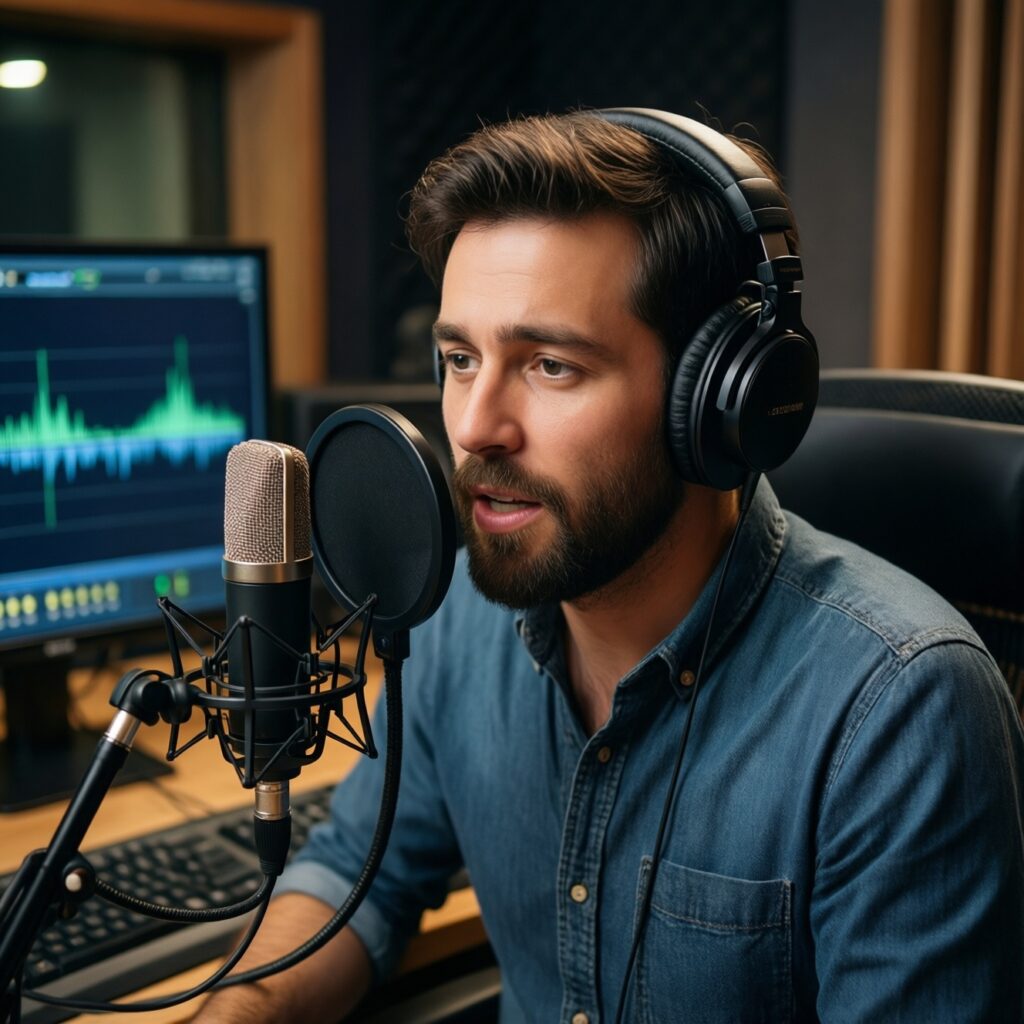
Проверить микрофон перед подкастом можно за несколько минут: расположите его на удобном расстоянии, выставьте входной уровень без перегруза, произнесите тестовую фразу и прослушайте запись в наушниках. Отдельно оцените индикатор уровня и сам звук: шкала показывает пики, а прослушивание помогает обнаружить шум, гул, эхо и искажения.
Что проверить до записи подкаста
- Микрофон направлен на говорящего, а не на клавиатуру, вентилятор или окно.
- Кабель и соединения закреплены; микрофон выбран как источник в программе.
- Уровень входа проверен во время обычной и самой громкой речи.
- Тест записан и прослушан в наушниках, а не только оценён по шкале.
- Фоновый шум проверен в паузе перед речью.
Как расположить один микрофон для ровного голоса
Один микрофон подходит для сольного ведущего и записи собеседников по очереди, если каждый говорит с примерно одинакового расстояния. Такой способ не подходит для нескольких людей, сидящих далеко друг от друга: голоса будут различаться по громкости и тембру. Для совместного разговора лучше заранее проверить расположение участников или использовать отдельные микрофоны.
Поставьте микрофон на устойчивую стойку и направьте его рабочую сторону к говорящему. Держите постоянное расстояние, при котором голос звучит естественно, а дыхание не создаёт резких порывов в капсюль. Если в записи слышны взрывные согласные, слегка сместите микрофон в сторону от прямого потока воздуха или установите поп-фильтр. Не держите микрофон в руке во время записи: движения могут передаваться в сигнал.
Настройка входного уровня без перегруза
Для настройки понадобится микрофон для подкаста, подключённый к компьютеру или рекордеру, наушники и программа для записи подкаста с индикатором входного уровня. Проверьте, что выбран именно нужный вход: встроенный микрофон ноутбука может незаметно стать источником сигнала по умолчанию.
Начните с умеренного уровня входного усиления и произнесите фразу с привычной громкостью. Затем проверьте индикатор во время наиболее громкой реплики. Если сигнал достигает предела шкалы, появляется предупреждение о перегрузе или звук становится жёстким и хриплым, уменьшите усиление и повторите тест. Не компенсируйте тихий сигнал чрезмерным усилением до проверки расстояния, соединения и выбранного источника.
Тестовая фраза: как оценить пики и динамику речи
Мини-чеклист подготовки
- Откройте новый тестовый проект или временную дорожку, чтобы не перезаписать выпуск.
- Убедитесь, что в программе выбран правильный микрофон и запись действительно поступает с него.
- Наденьте наушники и проверьте, что слышите запись, а не только прямой мониторинг.
- Оставьте привычное положение микрофона и говорите с обычной для выпуска громкостью.
- Запишите обычную речь. Произнесите несколько предложений в темпе и громкости, которые планируете использовать. Следите, чтобы индикатор реагировал на голос и возвращался к низкому уровню в паузах.
- Добавьте громкую реплику. Произнесите фразу с максимальной ожидаемой громкостью, не крича и не меняя резко положение относительно микрофона. Если шкала упирается в верхний предел или появляется клиппинг, уменьшите входное усиление и повторите запись.
- Проверьте тихий фрагмент. Скажите несколько слов тише обычного, затем вернитесь к нормальной громкости. Большой скачок уровня может указывать на нестабильное расстояние до микрофона или слишком резкие изменения подачи.
- Прослушайте тест целиком. Оцените, разборчив ли голос и нет ли хрипа, треска, резких взрывных согласных или заметного фона. При дефекте меняйте по одному параметру — положение микрофона, усиление или подключение — и записывайте тест повторно.
Как услышать фоновый шум до начала записи
Проверку результата проводите в наушниках: визуальная шкала не позволяет надёжно определить характер фонового шума. Запишите короткий отрезок с речью и паузой, затем прослушайте оба фрагмента на комфортной громкости.
- В паузе не слышен постоянный гул от компьютера, вентиляции или электроприборов.
- При неподвижной стойке нет стука, скрипа и вибраций от стола.
- Во время речи не появляется шорох от одежды, кабеля или движений рук.
- Голос не сопровождается заметным эхом от голых стен и твёрдых поверхностей.
- Нет треска или прерывистых щелчков при лёгком движении кабеля. Не тяните и не дёргайте соединение: проверьте его посадку при остановленной записи.
- В паузах не слышны посторонние голоса, уведомления и звуки работающих устройств.
- Уровень шума не меняется резко, когда вы начинаете говорить или поворачиваете голову.
Если обнаружен фон, сначала устраните его источник: отодвиньте микрофон от шумного устройства, закрепите кабель или выберите более тихое помещение. Не повышайте усиление, пытаясь сделать голос громче: это может сделать слышимее и шум.
Мониторинг в наушниках: признаки проблемного сигнала
Прослушивайте записанный тест, чтобы отличить дефект самого сигнала от особенностей индикатора. Если запись ещё не прослушана, не считайте отсутствие красных пиков доказательством чистого звука.
- Хрип на громких словах: уменьшите входное усиление и повторите тест с той же громкостью речи.
- Глухой или далёкий голос: проверьте направление микрофона и дистанцию до него.
- Резкие порывы на согласных: сместите микрофон от прямого потока воздуха или примените поп-фильтр.
- Треск и пропадание звука: остановите запись, проверьте соединение и закрепите кабель без усилия.
- Гул или шипение: найдите источник шума и проверьте, не выбран ли другой вход вместо микрофона.
- Эхо: уменьшите отражения в помещении и отключите ненужное воспроизведение звука через колонки.
- Слишком громкий или двойной мониторинг: проверьте настройки мониторинга в программе и на устройстве. Не увеличивайте громкость наушников до дискомфортного уровня.
Финальная проверка тракта перед записью выпуска
Перед выпуском проверьте всю цепочку: микрофон, кабель, вход устройства, настройки программы и наушники. Если для записи подкаста используется дополнительное оборудование, убедитесь, что каждый элемент подключён и выбран корректно. Для разных условий подойдут такие варианты проверки:
- Запись в программе на компьютере: сделайте короткий тестовый файл, прослушайте его и убедитесь, что дорожка записана с нужного входа. Этот вариант удобен, если выпуск сразу монтируется на компьютере.
- Запись на отдельный рекордер: проверьте подключённый микрофон и настройки устройства, затем прослушайте тест непосредственно с рекордера. Это уместно, когда запись ведётся независимо от компьютера.
- Новая тестовая дорожка перед каждым дублем: используйте её после перемещения микрофона, смены помещения или изменения настроек. Так проще заметить, когда именно изменился звук.
Начинайте выпуск только после того, как уровень не перегружается, голос звучит разборчиво, а нежелательный шум устранён или стал приемлемым. Когда нужно понять, как записать подкаст в конкретных условиях, используйте тот же порядок: настройка, тест, визуальная проверка, прослушивание, финальный дубль.
Нештатные ситуации при проверке микрофона
Индикатор уровня не двигается — что проверить?
Проверьте выбор входного устройства в операционной системе и программе, затем убедитесь, что микрофон подключён и не отключён настройками. Запишите тест после каждого изменения, чтобы определить, что восстановило сигнал.
Шкала не показывает перегруз, но голос звучит хрипло. Почему?
Перегруз может возникать в отдельном участке сигнального тракта или быть связан с самим микрофоном и подключением. Уменьшите входное усиление, проверьте соединения и сравните новую тестовую запись с предыдущей.
Шипение слышно только в паузах. Это нормально?
Небольшой фон может быть заметнее в тишине, но его выраженность оценивают по записи в наушниках и в контексте речи. Найдите источник шума и проверьте результат после его устранения, не усиливая вход без необходимости.
После подключения наушников звук стал слишком громким. Как поступить?
Сразу уменьшите громкость наушников до комфортной и проверьте настройки мониторинга. Не продолжайте прослушивание на уровне, который вызывает неприятные ощущения.
При движении кабеля появляется треск. Можно ли записывать дальше?
Остановите запись и проверьте посадку кабеля и разъёмов без рывков и усилия. Если треск сохраняется, замените кабель или подключите микрофон к другому исправному входу до записи выпуска.
Голос звучит по-разному в начале и конце фразы. Как исправить?
Сохраняйте одинаковое положение относительно микрофона и проверьте динамику на тестовой фразе. Если громкость меняется из-за подачи, говорите ровнее; если меняется тембр, проверьте направление микрофона.
Автор: Дмитрий Волков.