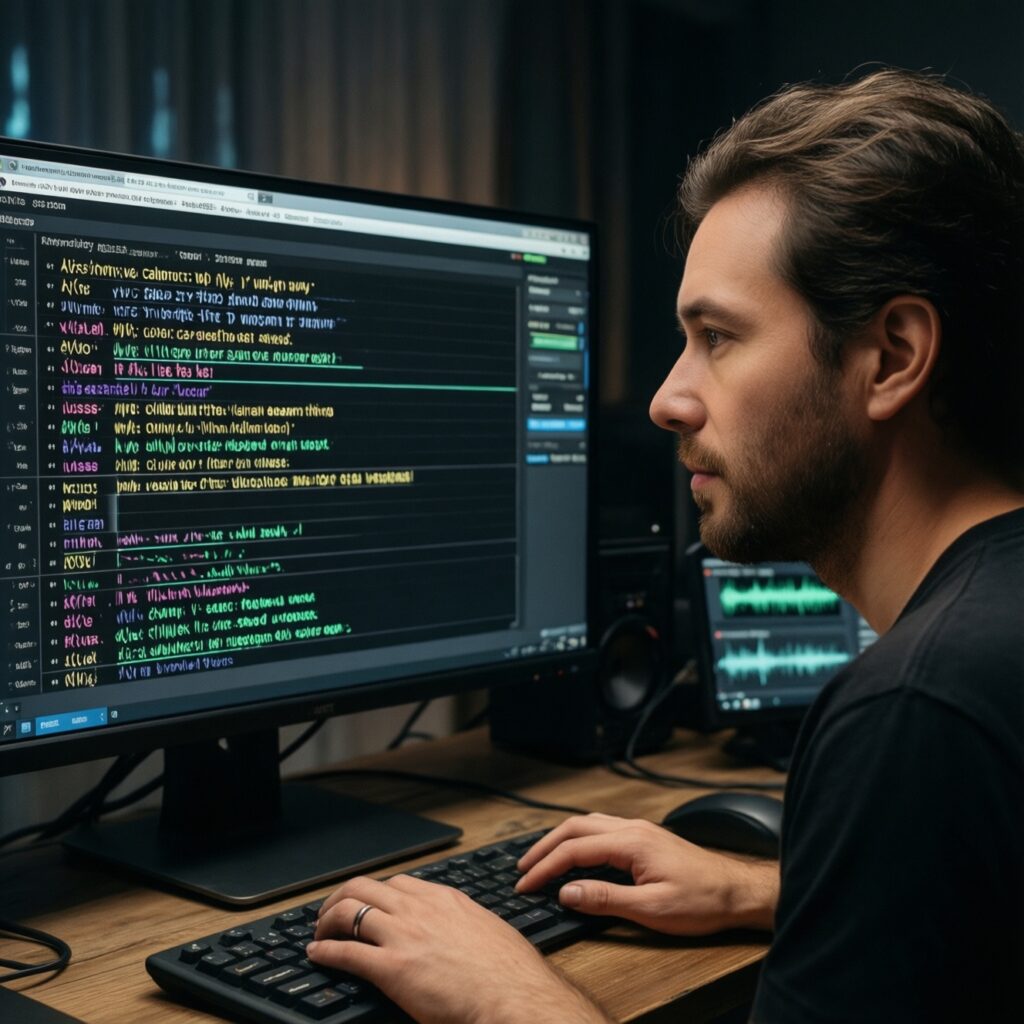
Автоматическая расшифровка речи в видеозаписи помогает быстро получить черновик субтитров, но не заменяет проверку человеком. Подготовьте запись с разборчивым звуком, выберите способ распознавания, задайте язык и словарь, затем исправьте текст и синхронизацию. Перед публикацией проверьте экспорт на целевом устройстве: ошибки чаще возникают в именах, терминах и фрагментах с шумом.
Что проверить перед запуском автосубтитров
- Речь слышна отчётливо, а музыка и фоновые шумы не заглушают голос.
- Выбран инструмент, которому можно безопасно передать видео: проверьте условия обработки и хранения файла.
- В настройках указаны язык речи и, если доступно, словарь имён и специальных терминов.
- После распознавания проверены текст, временные метки и читаемость субтитров.
- Итоговый файл воспроизводится на устройстве и платформе, для которых он подготовлен.
Подготовьте видеозапись и оцените качество звука
Автораспознавание подходит для интервью, лекций, инструкций и других записей с разборчивой речью. Оно особенно полезно, когда нужно быстро подготовить черновик для дальнейшей редакторской проверки.
Не рассчитывайте на точный результат без проверки, если в записи несколько голосов говорят одновременно, речь перекрыта музыкой, много шума или участники используют редкие термины. При плохом качестве звука сначала улучшите аудиодорожку или расшифруйте сложные фрагменты вручную.
Перед загрузкой откройте видео и прослушайте несколько участков: начало, середину и конец. Убедитесь, что файл воспроизводится, голос не пропадает и запись не содержит конфиденциальных данных, которые нельзя передавать выбранному сервису.
Выберите способ распознавания речи под задачу
Для короткого ролика может подойти автоматическая расшифровка видео онлайн, а для регулярной работы — сервис расшифровки видео в текст или локальная программа. Сравнивайте не только удобство распознавания, но и доступные форматы экспорта, работу с несколькими голосами, настройку словаря и правила обработки файлов.
Программа для автоматического создания субтитров должна позволять редактировать распознанный текст и корректировать временные метки. Если используете нейросеть для расшифровки аудио в текст, убедитесь, что инструмент принимает аудиодорожку из вашего видео или поддерживает исходный видеоформат.
Перед началом понадобятся:
- видеофайл или отдельная аудиодорожка в поддерживаемом формате;
- доступ к выбранному сервису или установленной программе;
- право на загрузку и обработку записи, если используется онлайн-инструмент;
- текстовый редактор или встроенный редактор субтитров для ручной проверки.
Если в записи есть личные или рабочие сведения, изучите условия хранения и удаления данных. При сомнениях используйте разрешённый организацией инструмент или обрабатывайте запись локально.
Настройте язык, словарь и параметры транскрипции
Перед запуском пройдите этапы настройки. Названия параметров отличаются в разных инструментах, поэтому ориентируйтесь на их смысл.
- Запись может содержать персональные данные или сведения ограниченного доступа.
- Распознавание ошибается при шуме, акценте, перебиваниях и одновременной речи.
- Автоматические временные метки могут не совпадать с началом и концом реплики.
- Не загружайте запись в сервис, если не проверили его условия обработки или не имеете разрешения на передачу файла.
-
Выберите язык речи.
Укажите язык, на котором говорят участники; если запись многоязычная, проверьте, поддерживает ли инструмент переключение между языками. Не полагайтесь на автоматическое определение, если в видео есть короткие реплики или заимствованные слова. -
Добавьте имена и термины.
Если доступен пользовательский словарь, внесите фамилии, названия компаний, профессиональные выражения и аббревиатуры. Это уменьшает число типичных ошибок, но не отменяет последующую проверку. -
Настройте распознавание голосов.
Включите разделение речи по участникам, если оно нужно и доступно. Сопоставьте метки голосов с людьми вручную: автоматическое определение может перепутать участников. -
Выберите результат обработки.
Если нужен текст для редактирования, сохраните транскрипт; для видео выберите формат субтитров, поддерживаемый целевой платформой. При необходимости создайте оба варианта. -
Проверьте параметры языка и текста.
Убедитесь, что включены нужные знаки препинания и корректная кодировка, если эти настройки доступны. Не добавляйте автоматический перевод вместо исходной расшифровки, если требуется точная запись речи.
Запустите расшифровку и синхронизируйте текст с видео
После обработки просмотрите результат вместе с видео, а не только отдельный текстовый файл. Для первичной проверки используйте список:
- В расшифровке присутствует речь от начала до конца записи.
- Текст соответствует сказанному, а не только общему смыслу реплик.
- Начало и конец каждой фразы совпадают с речью и не обрезают слова.
- Субтитры появляются вовремя и не остаются на экране после окончания реплики.
- Реплики разных участников по возможности размечены последовательно.
- Паузы и неречевые звуки обозначены только там, где это необходимо для понимания или задано требованиями проекта.
- В длинных фрагментах текст разбит на удобные для чтения части.
Если синхронизация заметно смещена по всему ролику, проверьте, не изменялась ли скорость воспроизведения и корректно ли инструмент обработал начало файла. Если сбились лишь отдельные реплики, исправьте их временные метки в редакторе субтитров.
Проверьте имена, термины и спорные фрагменты вручную
Наиболее внимательно проверьте места, где ошибка меняет смысл или мешает найти нужную информацию:
- имена, фамилии, названия организаций и продуктов;
- числа, даты, адреса, суммы и единицы измерения;
- профессиональные термины, аббревиатуры и иностранные слова;
- отрицания и короткие служебные слова, которые легко пропустить;
- фразы на фоне музыки, шума или эха;
- перебивания, быстрые реплики и речь нескольких участников одновременно;
- автоматически расставленные знаки препинания, которые могут изменить смысл.
Для сомнительного фрагмента прослушайте исходный звук в контексте и при необходимости замедлите воспроизведение. Не угадывайте неразборчивое слово: отметьте его по правилам проекта или уточните у участника записи.
Оформите субтитры и проверьте экспорт на целевом устройстве
Выберите вариант публикации по назначению материала:
- Отдельный файл субтитров. Подходит, когда зрителю нужно включать и выключать текст или требуется несколько языковых дорожек. Проверьте, что платформа принимает выбранный формат.
- Субтитры, встроенные в видео. Уместны для площадок, где отдельная дорожка недоступна или важно, чтобы текст всегда отображался. После экспорта исправления обычно потребуют повторно подготовить видео.
- Текстовая расшифровка без временных меток. Используйте её для заметок, поиска по содержанию или подготовки редакционного материала, но не вместо субтитров, если зрителю нужна синхронизация с видео.
Перед передачей файла откройте его на целевом устройстве или в плеере, которым будут пользоваться зрители. Проверьте отображение символов, переносы строк, временные метки и читаемость на разных фрагментах видео.
Разбор спорных случаев при создании субтитров
Можно ли публиковать субтитры сразу после автоматического распознавания?
Лучше сначала сверить текст и временные метки с записью. Особенно внимательно проверяйте имена, числа, термины и места с плохим звуком.
Что делать, если сервис неверно определил язык?
Укажите язык вручную и запустите обработку повторно, если это возможно. Для многоязычной записи проверьте поддержку смены языка и отдельно прослушайте короткие реплики.
Как поступить с неразборчивой речью?
Прослушайте фрагмент повторно в контексте и, если возможно, улучшите звук. Не подставляйте слово по догадке: используйте обозначение неразборчивой речи, принятое в вашем проекте.
Почему субтитры отстают от видео?
Причиной могут быть неверные временные метки или ошибка обработки файла. Проверьте синхронизацию в редакторе и сравните несколько реплик в начале, середине и конце ролика.
Нужно ли вручную размечать участников разговора?
Если важно понимать, кто говорит, проверьте автоматические метки голосов и исправьте перепутанные. При необходимости укажите имена или нейтральные обозначения участников единообразно.
Какой вариант выбрать: отдельные субтитры или текст поверх видео?
Отдельный файл удобен для выбора дорожки и перевода, а встроенный текст гарантированно отображается в кадре. Выбор зависит от возможностей платформы и требований к публикации.
Можно ли загружать рабочую запись в онлайн-сервис?
Сначала проверьте правила обработки данных и убедитесь, что у вас есть разрешение на передачу файла. Если это неясно, используйте одобренный организацией инструмент или локальную обработку.
Автор: Елена Павлова