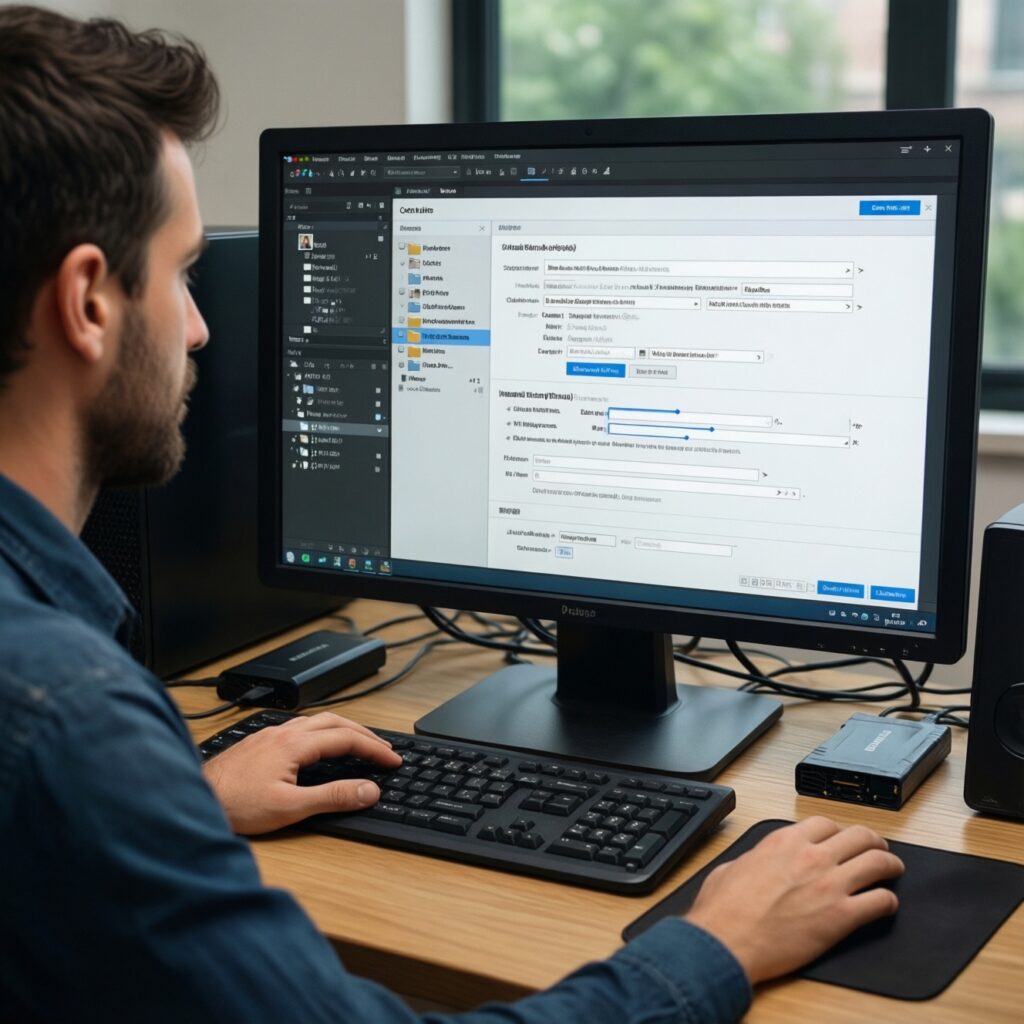
Настройки программы на новом компьютере чаще всего ищут в папках профиля Windows: %APPDATA%, %LOCALAPPDATA% и %USERPROFILE%Documents. Перед копированием закройте программу, сохраните резервную копию найденных файлов и проверьте, поддерживает ли приложение перенос профиля. Перенос настроек не равен переносу самой программы: её обычно нужно установить заново.
Быстрый набор выводов
- Сначала установите программу на новом компьютере и запустите её один раз: приложение создаст нужные папки.
- Ищите данные в
AppDataRoaming,AppDataLocalи папках документов; расположение зависит от программы. - Копируйте только закрытые приложения и сохраняйте исходную резервную копию без изменений.
- Не переносите целиком профиль Windows и не заменяйте файлы программы в
Program Files. - Для лицензий, облачной синхронизации и защищённых хранилищ используйте штатные средства приложения.
Когда этот подход уместен
Ручной перенос подходит, если нужно перенести данные и предпочтения приложения, а разработчик хранит их в пользовательском профиле и не предоставляет удобную синхронизацию или экспорт. Такой способ полезен для отдельных настроек, шаблонов, словарей и локальных рабочих данных.
Не переносите файлы вручную, если приложение хранит данные в зашифрованном виде, привязывает лицензию к устройству или требует миграции через собственный мастер. При смене версии Windows, архитектуры приложения или формата данных безопаснее следовать инструкции разработчика. Папки профиля сами по себе обычно не содержат установленную программу, поэтому задача «как перенести программы на новый компьютер» чаще начинается с повторной установки.
Подготовка и входные условия
- Доступ к старому и новому компьютерам, а также внешний накопитель или защищённое сетевое хранилище для копии.
- Название программы, её версия и учётные данные для входа или активации.
- Свободное место для резервной копии. Если данные чувствительные, используйте накопитель с шифрованием и не оставляйте его без присмотра.
- Права на чтение папок профиля. Не меняйте разрешения системных каталогов ради копирования.
| Место или способ | Что там искать | Как действовать |
|---|---|---|
%APPDATA% |
Папки приложений с настройками, которые могут использоваться между устройствами. | Проверьте каталог с названием программы или разработчика; копируйте только при закрытом приложении. |
%LOCALAPPDATA% |
Локальные настройки, кэш и данные, привязанные к текущему компьютеру. | Отделите нужные пользовательские данные от временных файлов; не переносите кэш без необходимости. |
%USERPROFILE%Documents |
Проекты, шаблоны, экспортированные настройки и пользовательские файлы. | Сверьте структуру папок и перенесите только относящиеся к приложению данные. |
| Экспорт или облачная синхронизация приложения | Настройки, которые программа умеет переносить официальным способом. | Предпочитайте этот вариант ручному копированию, особенно для лицензий и учётных записей. |
Пошаговый рабочий алгоритм
-
Проверьте штатный способ переноса.
Откройте настройки и справку приложения: найдите экспорт профиля, резервное копирование или синхронизацию. Если такая функция есть, используйте её и сохраните полученный файл отдельно. -
Зафиксируйте исходное состояние.
Запишите версию программы, важные параметры и расположение рабочих файлов. Сделайте снимки ключевых настроек, чтобы сравнить их после переноса. -
Найдите папки профиля.
НажмитеWin+Rи по очереди откройте%APPDATA%,%LOCALAPPDATA%и%USERPROFILE%Documents. Ищите каталоги с названием приложения или издателя; при неочевидном имени сверьтесь с документацией программы. -
Скопируйте данные со старого компьютера.
Полностью закройте приложение, включая значок в области уведомлений, и скопируйте найденные папки в отдельную резервную копию. Не перемещайте оригиналы и не включайте в копию временные файлы без необходимости. -
Подготовьте новый компьютер.
Установите совместимую версию приложения из официального источника, запустите её один раз и закройте. Это создаст профильные каталоги, в которые можно будет аккуратно поместить данные. -
Перенесите выбранные файлы.
Сначала сохраните резервную копию папок, созданных новой установкой, затем перенесите нужные файлы в соответствующее расположение нового профиля. Если имена или структура папок различаются, не заменяйте всё целиком — перенесите только понятные пользовательские данные. -
Проверьте запуск и настройки.
Откройте программу, войдите в учётную запись при необходимости и проверьте параметры, проекты и шаблоны. Если приложение работает некорректно, закройте его и восстановите папки из резервной копии нового компьютера.
Быстрый режим
- Проверьте в справке приложения экспорт или синхронизацию.
- На старом ПК закройте программу и скопируйте её папки из профиля пользователя в резервную копию.
- На новом ПК установите приложение и один раз запустите его.
- Перенесите только нужные файлы, затем проверьте запуск и настройки.
Такой перенос данных с компьютера на компьютер затрагивает только выбранные пользовательские файлы, а не весь профиль Windows.
Как проверить, что всё сделано верно
- Программа запускается без ошибок и видит нужную учётную запись.
- Основные параметры совпадают с зафиксированными на старом компьютере.
- На месте нужные проекты, шаблоны, словари или пользовательские библиотеки.
- Файлы открываются и сохраняются в ожидаемые папки.
- Лицензия активирована штатным способом, если она требуется.
- Синхронизация не перезаписала перенесённые данные более старой версией.
- Резервная копия сохранена до завершения проверки и не удалена преждевременно.
Где чаще ошибаются
- Копируют весь каталог
AppData, включая кэш и данные других приложений. - Переносят файлы при работающей программе, из-за чего часть настроек остаётся незаписанной.
- Полагают, что файлы профиля заменят установку приложения.
- Заменяют целиком папку новой версии данными старой версии без проверки совместимости.
- Пытаются вручную переносить лицензии, пароли или ключи из защищённых хранилищ.
- Копируют настройки из профиля одного пользователя в другой без учёта прав доступа и путей.
- Удаляют резервную копию до проверки проектов и важных параметров.
Рабочие альтернативы
- Экспорт и импорт внутри приложения. Выбирайте этот способ, если программа создаёт файл профиля или резервную копию.
- Облачная синхронизация. Уместна для параметров, связанных с учётной записью; перед включением проверьте, какая копия данных считается актуальной.
- Перенос профиля пользователя Windows. Используйте только штатные средства миграции и инструкции Microsoft или производителя компьютера. Такой перенос затрагивает больше данных, чем настройки одной программы.
- Утилита миграции. Программа для переноса данных на новый компьютер может упростить перенос файлов и пользовательских папок, но не гарантирует перенос лицензий и совместимость приложений. Изучите список поддерживаемых программ и условия обработки данных.
Перенос профиля пользователя Windows на другой компьютер не следует считать заменой чистой установки приложений. Для настройки одной программы обычно безопаснее переносить только её пользовательские данные, а перенос настроек программ Windows выполнять по одному приложению с проверкой результата.
Что спрашивают чаще всего
Где обычно находятся настройки программы в Windows?
Начните с %APPDATA% и %LOCALAPPDATA%, затем проверьте папку документов пользователя. Точное расположение зависит от приложения, поэтому при сомнениях сверьтесь с его справкой.
Можно ли просто скопировать папку программы на новый компьютер?
Обычно нет: приложение может требовать установки, системных компонентов, служб или регистрации лицензии. Установите его заново, а затем переносите только поддерживаемые пользовательские данные.
Нужно ли закрывать программу перед копированием профиля?
Да. Закройте окно и завершите работу приложения в области уведомлений, чтобы оно успело записать файлы настроек.
Как перенести настройки, если папка приложения не находится в AppData?
Проверьте документы пользователя и настройки экспорта в самой программе. Не копируйте случайные папки из системных каталогов без подтверждения, что они относятся к нужному профилю.
Перенесутся ли пароли и лицензия вместе с настройками?
Не рассчитывайте на это: пароли и лицензии могут храниться в защищённых системных хранилищах или быть привязаны к устройству. Используйте повторный вход и официальную процедуру активации.
Как перенести программы на новый компьютер вместе с проектами?
Сначала установите программы, затем перенесите проекты и пользовательские данные в соответствующие папки. Перед работой проверьте совместимость версии и наличие резервной копии.