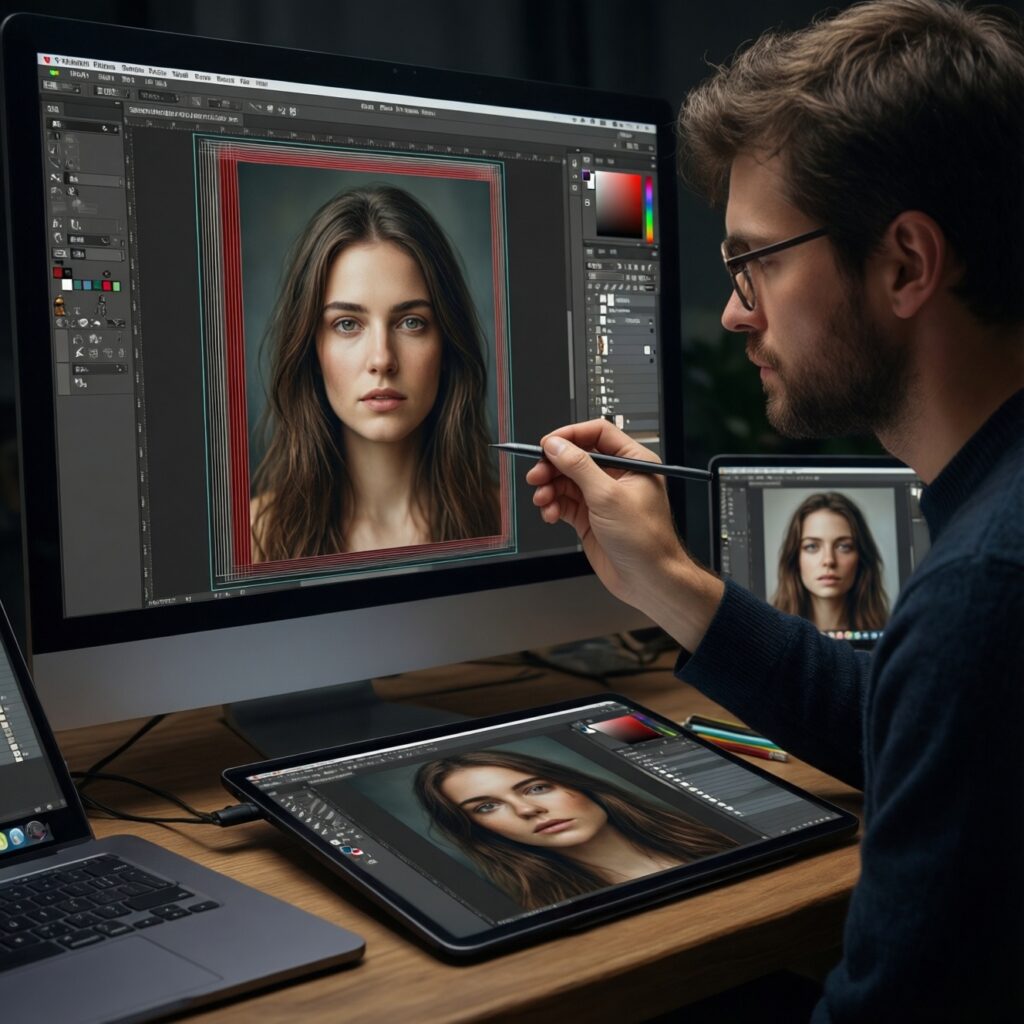
Выбирайте редактор изображений по тому, насколько хорошо он справляется с вашим рабочим файлом: сохраняет ли слои и маски, открывает ли нужные форматы и позволяет ли продолжить проект на другом устройстве. Для сложных PSD-проектов рассмотрите Photoshop или Photopea, для автономной работы — Affinity Photo, GIMP или Krita; совместимость проверяйте на копии файла.
Критерии выбора редактора: что проверить до сравнения
- Какие задачи важнее: ретушь, фотомонтаж, цифровая живопись или подготовка графики.
- Можно ли создавать слои, объединять их в группы и менять порядок без сведения изображения.
- Поддерживаются ли маски слоёв и корректирующие слои; какие параметры могут потеряться при переносе.
- Насколько полно программа открывает и сохраняет PSD — не только пиксели, но и структуру проекта.
- Какие форматы нужны для готовых изображений и обмена файлами, например PNG, JPEG, TIFF или PSD.
- На каких устройствах и операционных системах предстоит работать, нужен ли запуск в браузере.
- Удобно ли передавать проект коллегам, которые используют другой редактор.
Сначала определите задачу: от ретуши до многослойной композиции
Сначала сформулируйте, что именно вы редактируете и каким должен быть результат. Фотографу важны инструменты ретуши и обратимые изменения, иллюстратору — кисти и управление слоями, а для обмена макетами на первый план выходит сохранность структуры PSD. Именно задача помогает сузить круг вариантов и сравнивать программы по делу.
- Ретушь фотографий: оцените удобство выделения объектов, работу с масками и возможность менять правки без разрушения исходного слоя.
- Фотомонтаж и композиции: проверьте группы слоёв, режимы наложения, прозрачность и удобство управления большим проектом.
- Цифровая живопись: протестируйте кисти, стабилизацию мазка и работу с холстом. Функции для фотографий могут быть второстепенными.
- Подготовка графики для публикации: проверьте экспорт в нужные форматы, управление прозрачностью и качество масштабирования.
- Обмен редактируемыми файлами: выясните, сохраняются ли при импорте и экспорте маски, группы, текстовые и корректирующие слои.
- Работа на нескольких устройствах: уточните, доступны ли редактор и ваши файлы на каждой платформе, которой вы пользуетесь.
Поиск по запросу «лучшие редакторы изображений» полезен для составления списка кандидатов, но сам по себе не отвечает на вопрос о совместимости. Чтобы выбрать редактор изображений с поддержкой слоёв и масок, сравнивайте его на файле, похожем на ваш обычный проект.
Как устроена работа со слоями: группы, смешивание и недеструктивные правки
Слои позволяют разносить элементы композиции по отдельным уровням, а группы помогают упорядочивать проект. Режимы смешивания меняют взаимодействие слоёв. Недеструктивный процесс оставляет возможность корректировать результат без постоянного изменения исходных пикселей. Название функции не гарантирует одинаковое поведение во всех программах: проверяйте конкретный сценарий и экспорт.
| Вариант | Кому подходит | Плюсы | Минусы | Когда выбирать |
|---|---|---|---|---|
| Adobe Photoshop | Тем, кто регулярно работает с многослойными PSD и сложной ретушью | Широкий набор инструментов для слоёв, масок и композитинга; PSD — основной формат рабочих проектов | Для обмена с другими редакторами всё равно нужно проверять совместимость функций; может быть избыточен для простых задач | Когда в рабочем процессе уже используются PSD и важна развитая обработка изображений |
| Affinity Photo | Тем, кому нужен самостоятельный редактор для фотографий и композиций | Подходит для многослойной обработки; может работать с PSD и распространёнными форматами изображений | При обмене PSD отдельные эффекты, слои или настройки могут отображаться иначе | Когда важна работа в отдельном приложении, а совместимость можно предварительно испытать |
| GIMP | Тем, кому нужен редактор с открытым исходным кодом для обработки и композиций | Поддерживает слои и маски; собственный формат проекта XCF сохраняет рабочую структуру | PSD не является его родным форматом, поэтому сложные проекты могут переноситься не полностью | Для автономной работы и проектов, которые не требуют безупречного обмена сложными PSD |
| Krita | Иллюстраторам и художникам, которым также нужны слои и маски | Ориентирована на рисование; сохраняет проекты в собственном формате KRA и поддерживает экспорт изображений | Для фотообработки и точного обмена сложными PSD может потребоваться другой инструмент | Когда рисование и работа с кистями важнее специализированной фоторетуши |
| Photopea | Тем, кому нужен доступный через браузер редактор для работы с растровой графикой | Умеет работать с PSD и распространёнными форматами изображений; не требует установки настольного приложения | Зависит от браузера и интернет-среды; сложные файлы стоит проверять на производительность и сохранность | Для быстрых правок, проверки PSD и работы на устройстве, где нельзя установить программу |
В этом сравнении графических редакторов таблица описывает типичные сценарии, а не гарантирует полную совместимость каждого файла. Перед выбором откройте один и тот же тестовый проект в нескольких программах, измените маску и режим наложения, затем сохраните копии и сравните результат.
Маски под нагрузкой: точность выделения и удобство локальных изменений
Маска помогает скрывать или показывать части слоя, не стирая их напрямую. Для сложных контуров важны точность выделения и удобная доработка границ; для регулярной ретуши — возможность быстро менять силу эффекта и возвращаться к исходному изображению.
- Если вы отделяете волосы, мех или листву, то проверьте инструменты выделения и возможность вручную поправить край маски кистью.
- Если вы делаете локальную ретушь, то протестируйте, удобно ли ограничить эффект маской и изменить её после применения.
- Если проект состоит из нескольких объединённых элементов, то оцените, сохраняются ли маски и группы при экспорте и повторном открытии.
- Если требуется по-разному обработать передний и задний планы, то проверьте, можно ли быстро уточнить маску без перерисовки всей композиции.
- Если вы передаёте файл другому специалисту, то заранее согласуйте редактор и формат: вид маски может измениться при открытии в другой программе.
Формулировка «поддерживает маски» не означает, что редактор одинаково обрабатывает все типы масок и эффекты. Проверяйте проект именно в той конфигурации, которую планируете использовать.
Сводная таблица редакторов по слоям, маскам и поддерживаемым форматам
Сопоставляйте форматы по назначению: родной формат проекта нужен для продолжения редактирования, а PNG обычно используют для готового изображения с прозрачностью. PSD удобен для обмена слоями, но при переносе между программами часть структуры может измениться.
| Редактор | Формат проекта | Работа с PSD | Форматы для изображений | Что проверить перед переносом |
|---|---|---|---|---|
| Adobe Photoshop | PSD и другие поддерживаемые приложением форматы | Основной рабочий формат | В том числе PNG и JPEG | Параметры экспорта и открытие файла в программе получателя |
| Affinity Photo | Собственный формат приложения | Импорт и экспорт доступны, но совместимость функций нужно проверять | В том числе PNG и JPEG | Маски, группы, текст, эффекты и режимы наложения |
| GIMP | XCF | Можно использовать для обмена, но сложная структура может перенестись не полностью | В том числе PNG и JPEG | Слои, маски и эффекты после открытия и сохранения копии |
| Krita | KRA | Поддерживается обмен, однако результат зависит от функций и структуры исходного файла | В том числе PNG и JPEG | Слои, маски и отображение элементов композиции |
| Photopea | PSD и другие доступные форматы проекта | Открытие и сохранение PSD предусмотрены | В том числе PNG и JPEG | Поведение сложных эффектов и итоговый вид файла после повторного открытия |
- Запишите, какие форматы нужны для редактирования, а какие — только для готового изображения.
- Выберите редакторы, которые работают с вашим основным форматом проекта.
- На тестовом файле проверьте слои, группы, маски и режимы наложения.
- Сохраните копию в родном формате редактора и отдельно экспортируйте результат в PNG или другой нужный формат.
- Откройте обе копии повторно и убедитесь, что изображение и структура проекта соответствуют ожиданиям.
- Повторите проверку на устройстве и в программе, где файл будет использоваться дальше.
Если планируете купить графический редактор, сначала проверьте этот алгоритм на пробной версии или доступном тестовом файле. Так вы оцените не только список форматов, но и сохранность именно тех элементов, которые важны в вашей работе.
Совместимость файлов: что сохраняется при обмене проектами
Расширение PSD или PNG само по себе не гарантирует, что файл сохранит все исходные возможности. PSD может содержать редактируемые слои, тогда как экспорт PNG обычно создаёт итоговое изображение без редактируемой структуры слоёв. Перед обменом учитывайте типичные ошибки:
- Считать, что поддержка PSD означает полную совместимость со всеми функциями другого редактора.
- Передавать PNG вместо многослойного проекта, если получателю нужно продолжить редактирование.
- Сохранять изменения поверх единственной копии исходного файла.
- Не проверять маски, группы и режимы наложения после повторного открытия.
- Предполагать, что текст и эффекты останутся редактируемыми при переходе в другую программу.
- Забывать сообщить получателю, в каком формате и редакторе создан проект.
- Оценивать совместимость только по миниатюре, не открывая файл полностью.
Как выбрать редактор под свой сценарий: рекомендации для разных рабочих процессов
Мини-дерево выбора:
- Нужна регулярная работа со сложными PSD? Сначала сравните Photoshop и Photopea на реальном проекте.
- Нужен настольный редактор для многослойной обработки без обязательной привязки к PSD? Проверьте Affinity Photo и GIMP.
- Главная задача — рисование и иллюстрация? Начните с Krita, а фотозадачи оцените отдельно.
- Нужны и ретушь, и передача редактируемых файлов? Сравните редакторы на тестовом проекте со слоями, масками и эффектами, затем выберите тот, который сохраняет нужную структуру.
Для регулярной работы со сложными PSD лучшим кандидатом может стать Photoshop, если важны инструменты фотомонтажа и совместимость рабочего процесса; для быстрых браузерных правок — Photopea; для самостоятельной обработки фотографий — Affinity Photo или GIMP; для цифровой живописи — Krita. Это рекомендации по сценариям, а итоговый выбор зависит от форматов, функций и устройств, которые нужны именно вам.
Нюансы выбора и переноса проектов между редакторами
Сохранится ли структура слоёв при экспорте в PNG?
Обычно PNG используют как итоговое изображение, а не как многослойный рабочий проект. Для продолжения редактирования сохраняйте проект в родном формате программы или в проверенном формате обмена.
Можно ли считать PSD универсальным форматом для переноса?
PSD широко используют для обмена многослойными проектами, но одинаковое расширение не гарантирует одинаковую обработку всех масок, эффектов и режимов смешивания. Проверяйте копию файла в программе получателя.
Как сравнить маски в двух редакторах?
Откройте копии одного проекта, измените границу маски, примените локальную правку и сохраните результат. Затем повторно откройте файл и сравните вид изображения и доступность отдельных слоёв.
Какой редактор выбрать для работы в браузере?
Photopea может подойти, если нужно открыть PSD или быстро обработать изображение без установки настольного приложения. Для сложного проекта проверьте производительность и сохранность структуры на своём устройстве.
Подойдёт ли GIMP для PSD-проектов?
GIMP поддерживает работу с PSD, но сложные файлы могут переноситься с ограничениями. Если требуется сохранить все элементы проекта, проверьте конкретный файл и оставьте исходную копию.
Когда сохранять проект в родном формате редактора?
Сохраняйте рабочую копию в родном формате, если планируете возвращаться к слоям, маскам и другим редактируемым элементам. Для передачи готового изображения отдельно экспортируйте формат, который нужен получателю.