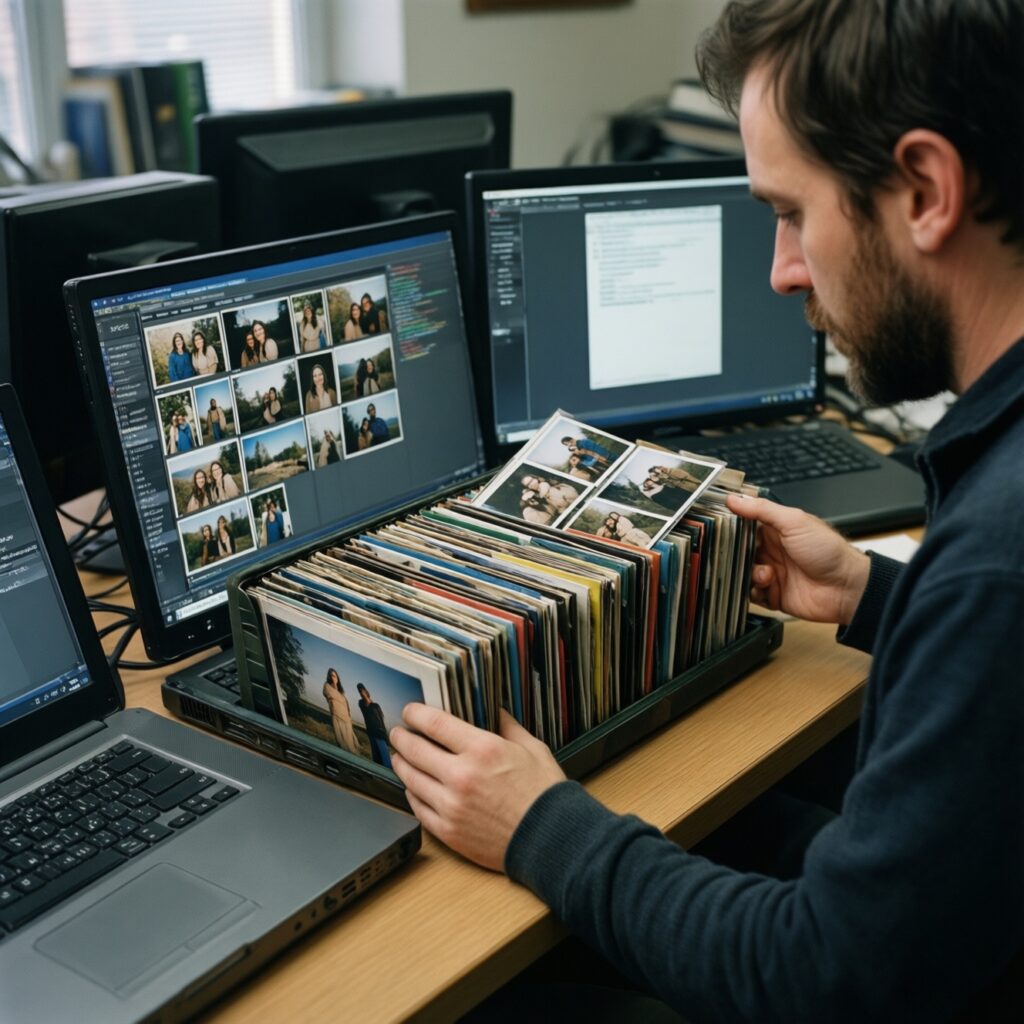
Чтобы перенести библиотеку фотографий без потери структуры, сначала сохраните резервную копию, затем скопируйте оригиналы вместе с папками или альбомами выбранным способом и проверьте файлы на новом устройстве. Не удаляйте исходную библиотеку, пока не убедитесь, что фотографии открываются, даты и важные метаданные сохранены, а нужные альбомы доступны.
Что сохранить вместе с фотографиями
- Оригинальные файлы, включая видео и снимки в исходном разрешении.
- Папки или альбомы и понятные названия файлов.
- Даты съёмки, геоданные и другие метаданные, если они важны.
- Отдельные копии отредактированных снимков, если изменения не встроены в оригинал.
- Резервную копию исходной библиотеки до начала переноса.
Подготовьте библиотеку и проверьте свободное место
Инструкция подходит для переноса между телефонами и компьютерами, в том числе когда нужно перенести фотографии с одного телефона на другой. Сначала выясните, где хранятся оригиналы: в памяти устройства, приложении-фототеке, на карте памяти или в облаке. Не начинайте перенос, если устройство нестабильно, копирование прерывается или единственная копия библиотеки находится на нём.
Проверьте свободное место на целевом устройстве и промежуточном накопителе. Если используете облако, убедитесь, что загрузка оригиналов завершена: миниатюры в приложении не всегда означают, что файл уже доступен локально.
Выберите способ переноса: кабель, накопитель или облако
Выбирайте способ с учётом объёма библиотеки, доступных разъёмов и необходимости сохранить структуру папок. Для крупной коллекции удобен перенос на компьютер или внешний накопитель; для синхронизации между телефонами может подойти облачное хранилище для фотографий.
| Способ | Что понадобится | Что учесть |
|---|---|---|
| Кабель и компьютер | Совместимый кабель, компьютер и доступ к файлам устройства | Проверьте, что копируете оригиналы, а не только миниатюры или файлы, оптимизированные для просмотра. |
| Внешний накопитель | Флеш-накопитель или диск с подходящим разъёмом и файловой системой | Убедитесь, что устройства могут читать накопитель и на нём достаточно места. |
| Облачная синхронизация | Учётная запись, доступ к интернету и место в облаке | Проверьте настройки загрузки оригиналов и синхронизацию альбомов на обоих устройствах. |
Если нужно понять, как перенести фото с телефона на компьютер, обычно проще сначала скопировать их в отдельную папку на компьютере, а затем проверить копию. Для запроса «перенос фото с iPhone на Android» сначала скачайте оригиналы из фототеки или скопируйте их через компьютер: названия альбомов и некоторые служебные сведения могут переноситься не так, как сами файлы.
Сохраните альбомы, даты и исходную структуру папок
-
Создайте резервную копию.
Скопируйте библиотеку на отдельный диск или в надёжное облако. Не используйте единственную копию как место для промежуточной обработки. -
Уточните, как устроена библиотека.
Отметьте папки и альбомы, которые важно сохранить, а также расположение оригиналов и отредактированных версий. Если приложение хранит альбомы только в своей базе данных, экспортируйте их через его инструменты, когда такая возможность доступна. -
Скопируйте файлы без переименования.
Переносите папки целиком или сохраняйте исходные имена файлов. При использовании приложения для переноса проверьте, есть ли в нём настройка сохранения оригинального качества и структуры. -
Дождитесь завершения операции.
Не отключайте кабель, накопитель или сеть до окончания копирования и синхронизации. При сбое запишите, какие папки уже перенесены, чтобы не создавать лишние копии вслепую. -
Откройте несколько файлов на новом устройстве.
Проверьте снимки из разных папок, видео и фотографии с разными датами. Убедитесь, что нужные альбомы видны в приложении или воспроизведены папками, а не только отображаются в общем списке.
Быстрый режим
- Сделайте резервную копию исходной фототеки.
- Выберите кабель, накопитель или облако и проверьте свободное место.
- Скопируйте оригиналы вместе с папками и исходными именами.
- Откройте файлы и проверьте альбомы, даты и качество.
- Удаляйте исходники только после проверки резервной и перенесённой копий.
Перенесите файлы без потери оригиналов и метаданных
- Исходная библиотека осталась на прежнем устройстве или в резервной копии.
- На новое устройство скопированы оригиналы, а не только миниатюры.
- Фотографии и видео открываются без ошибок.
- Даты съёмки отображаются корректно в файловом менеджере или приложении.
- Сохранены важные имена файлов и структура папок.
- Альбомы, созданные внутри фотоприложения, доступны или экспортированы отдельно.
- Отредактированные версии и оригиналы не перепутаны.
- Копирование завершилось, а временные устройства и облако не показывают незавершённую синхронизацию.
Чтобы перенести фото на новый телефон без потери данных, не считайте завершённой операцию, после которой появились только превью. Проверьте доступность оригиналов: откройте несколько файлов без сети, если рассчитываете хранить их локально.
Проверьте результат на новом устройстве
- Файлы видны, но не открываются. Повторно скопируйте проблемную папку и проверьте подключение или состояние накопителя.
- В приложении есть только миниатюры. Дождитесь загрузки оригиналов или повторите перенос способом, который копирует файлы напрямую.
- Изменились даты в списке файлов. Сравните дату съёмки в свойствах снимка: дата копирования файла может отличаться от метаданных съёмки.
- Альбомы пропали, хотя фотографии на месте. Альбомы могли храниться в базе приложения; экспортируйте их из исходной фототеки или создайте заново на целевом устройстве.
- Некоторые форматы не отображаются. Проверьте поддержку формата приложением и сохраните исходные файлы до конвертации.
- Появились повторяющиеся папки. Сравните содержимое и даты, прежде чем удалять копии: одинаковые названия не гарантируют одинаковые файлы.
Исправьте дубликаты и пропавшие элементы
- Повторите копирование выборочно. Подходит, если пропущены отдельные папки: сверяйте их с исходной библиотекой и переносите только отсутствующие элементы.
- Экспортируйте альбомы из приложения. Используйте этот вариант, когда файлы перенесены, но структура альбомов не восстановилась.
- Сверьте резервную копию. Если файлы повреждены или часть библиотеки исчезла, восстановите недостающие элементы из копии, не перезаписывая исходники без проверки.
- Удаляйте дубликаты вручную или средствами приложения. Перед очисткой сравните размер, формат и содержимое снимков; оставьте резервную копию до завершения проверки.
Нюансы переноса фототеки между платформами
Перенесутся ли альбомы вместе с фотографиями?
Не всегда: альбомы могут быть отдельными данными приложения, а не папками с файлами. Перед переносом проверьте экспорт альбомов в исходной фототеке.
Можно ли перенести фотографии без компьютера?
Да, если устройства поддерживают прямой перенос или доступ к общему накопителю, а облачный сервис загружает оригиналы. Перед удалением файлов проверьте результат на целевом устройстве.
Сохранятся ли даты съёмки при копировании?
Обычно дата съёмки хранится в метаданных файла, но некоторые способы переноса могут изменить отображаемую дату или сохранить только дату копирования. Проверьте свойства нескольких файлов после переноса.
Как выполнить перенос фото с iPhone на Android?
Скопируйте оригиналы через компьютер или используйте совместимый сервис переноса и проверьте, что файлы доступны на Android. Альбомы и отдельные данные приложения могут потребовать самостоятельного восстановления.
Что делать, если в облаке фотографии видны, но не скачиваются?
Проверьте доступ к интернету, свободное место и настройки загрузки оригиналов. Не очищайте исходное устройство, пока нужные файлы не откроются на новом.
Когда безопасно удалять фотографии со старого устройства?
После проверки перенесённых файлов и наличия отдельной резервной копии. Убедитесь, что сохранены важные альбомы, оригиналы и нужные метаданные.
Автор: Анна Соколова