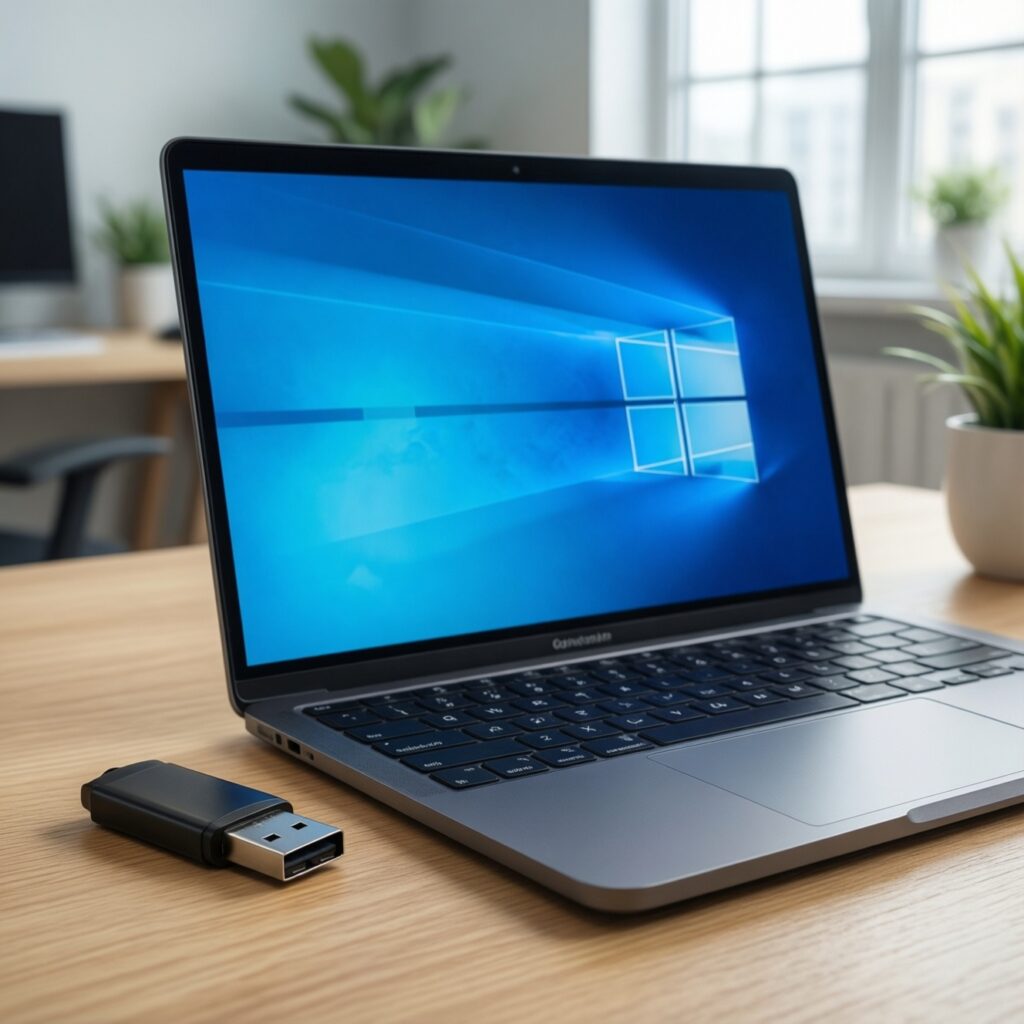
Загрузочную флешку создают, записывая на USB-носитель официальный образ Windows с помощью установщика Microsoft или проверенной программы. Перед установкой проверьте, что компьютер запускается с флешки, открывается среда установки и установщик распознаёт нужный диск. Запись обычно стирает данные на USB-накопителе, поэтому заранее сохраните его содержимое.
Что проверить до запуска установщика
- Сохраните нужные файлы с флешки: при записи образа носитель может быть очищен.
- Скачайте образ или средство создания носителя с официального сайта Microsoft.
- Убедитесь, что выбрали разрядность и выпуск Windows, подходящие вашему компьютеру и лицензии.
- Подготовьте резервную копию важных данных на компьютере: установка с удалением разделов уничтожит файлы на выбранном диске.
- Проверьте, что знаете, как открыть меню загрузки или настройки BIOS/UEFI именно на своём устройстве.
Выберите образ системы и подходящую флешку
Этот способ подходит, если нужно установить или переустановить Windows на компьютере с USB-портом. Для запроса «как создать загрузочную флешку Windows 10» или «как создать загрузочную флешку Windows 11» начните с официальной страницы загрузки соответствующей версии: там можно получить средство создания носителя или образ ISO.
Не начинайте запись, если на флешке есть единственная копия нужных файлов или вы не уверены, какой диск будет очищен. Для компьютера, который не поддерживает выбранную версию Windows, сначала проверьте системные требования и совместимость оборудования. Флешку выбирайте достаточной ёмкости для выбранного образа; её содержимое перед записью лучше перенести в безопасное место.
Запишите загрузочный носитель без ошибок
Понадобятся исправная USB-флешка, подключение к интернету для загрузки файлов и компьютер с правами, необходимыми для установки программы. Если на официальном сайте доступно средство создания носителя для нужной версии Windows, используйте его: оно загрузит необходимые файлы и подготовит USB-накопитель.
Если у вас уже есть ISO-образ, подойдёт программа для создания загрузочной флешки, поддерживающая этот образ и режим загрузки целевого компьютера. Перед записью внимательно проверьте выбранное устройство: запись на другой накопитель может привести к потере данных.
- Скачайте средство создания носителя с сайта Microsoft либо установите программу для записи ISO из надёжного источника.
- Подключите флешку и закройте файлы, которые с неё открыты.
- В средстве Microsoft выберите создание установочного носителя и укажите USB-накопитель. При записи ISO в сторонней программе выберите нужный образ и проверьте, что в качестве устройства назначения указана именно флешка.
- Подтвердите очистку носителя только после проверки его содержимого и имени в программе.
- Дождитесь завершения записи и безопасно извлеките флешку, если программа сообщила об успешном окончании.
Настройте загрузку с USB в BIOS или UEFI
- Подключите подготовленную флешку. Вставьте её напрямую в USB-порт компьютера. Если устройство не запускается с носителя, попробуйте другой порт.
- Откройте меню загрузки. Включите компьютер и нажимайте клавишу, указанную производителем для Boot Menu; часто нужная подсказка появляется на стартовом экране. Если меню недоступно, войдите в BIOS или UEFI.
- Выберите USB-устройство. В списке загрузки укажите флешку. Если отображаются варианты с пометкой UEFI и без неё, выбирайте UEFI для современного компьютера, если иное не требуется его настройками.
- Сохраните настройки, если меняли порядок загрузки. Используйте команду сохранения и выхода, затем подтвердите перезапуск. Не меняйте параметры, назначение которых вам неизвестно.
- Проверьте запуск установщика. Дождитесь появления окна программы установки Windows. Пока вы не подтвердили установку и не меняли разделы, не форматируйте и не удаляйте диск.
Быстрый режим:
- Запишите официальный образ на флешку и проверьте выбранное устройство.
- Подключите USB-носитель и откройте Boot Menu при включении компьютера.
- Выберите флешку, при необходимости — вариант UEFI.
- Убедитесь, что открылось окно установки, и остановитесь до изменения разделов, если пока только проверяете носитель.
Проверьте флешку на другом запуске компьютера
Проверка запуска подтверждает, что компьютер может прочитать носитель и открыть установочную среду. Для этого не нужно начинать установку или форматировать диск.
- Компьютер распознаёт флешку в Boot Menu или BIOS/UEFI.
- USB-устройство можно выбрать как источник загрузки.
- После выбора появляется экран установки Windows, а не сообщение об ошибке загрузки.
- Клавиатура и мышь работают в установочной среде.
- Язык и другие начальные параметры можно открыть, не переходя к изменению дисков.
- После перезагрузки компьютер возвращается к обычному запуску, если флешка извлечена или выбран внутренний диск.
Так можно понять, как проверить загрузочную флешку, не подвергая риску данные на системном диске. Если проверяете носитель на другом компьютере, не запускайте установку и не меняйте его диски.
Убедитесь, что установщик видит диск и нужные разделы
Распознавание флешки и распознавание внутреннего диска — отдельные проверки. На этапе выбора места установки убедитесь, что отображается ожидаемый накопитель. Не удаляйте и не форматируйте разделы, если не уверены, где находятся нужные данные и какая схема установки вам нужна.
- Внутренний диск не отображается. Возможна нехватка драйвера контроллера хранения или настройка режима контроллера в BIOS/UEFI. Проверьте документацию компьютера и используйте драйвер производителя устройства.
- Отображаются несколько накопителей. Сверьте их по модели и ёмкости, чтобы не выбрать диск с личными файлами.
- Установщик сообщает о несовместимом стиле разделов. Не преобразуйте диск, пока не выяснили, как это повлияет на данные и режим загрузки компьютера.
- Нужные разделы видны, но вы не знаете, какой выбрать. Остановитесь и уточните назначение разделов по документации или у специалиста.
- Установщик не распознаёт носитель или файлы установки. Повторно запишите образ, проверьте ISO и попробуйте другой USB-порт.
«Установка Windows с загрузочной флешки» начинается только после выбора параметров и диска. Если задача — проверить подготовку, закройте установщик или выключите компьютер до операций с разделами.
Исправьте типичные сбои до начала установки
- Флешки нет в Boot Menu: подключите её к другому USB-порту, отключите и подключите снова, затем повторно проверьте список устройств.
- Появляется ошибка загрузки: пересоздайте носитель из официального образа и проверьте, соответствует ли способ записи режиму UEFI или BIOS целевого компьютера.
- Запись прерывается или программа сообщает об ошибке: проверьте флешку и ISO, закройте другие программы, которые могут использовать накопитель, и повторите запись на исправный USB-носитель.
- Установщик не видит внутренний диск: найдите драйвер контроллера на сайте производителя компьютера или материнской платы; не меняйте настройки хранения без понимания последствий.
Если проблема остаётся, используйте другое исправное устройство для записи или обратитесь к документации производителя компьютера. Не отключайте защитные функции и не меняйте параметры безопасности UEFI только ради обхода неизвестной ошибки.
Автор материала
Разбор ситуаций при подготовке загрузочного носителя
Можно ли использовать флешку с файлами?
Можно только после резервного копирования нужных файлов. Средство записи может очистить накопитель, поэтому не храните на нём единственную копию данных.
Что выбрать: средство Microsoft или стороннюю программу?
Для загрузки и записи образа Windows начните со средства Microsoft, если оно доступно для нужной версии. Сторонняя программа уместна, когда у вас уже есть ISO или нужны настройки записи, которые поддерживает выбранное приложение.
Почему компьютер не показывает флешку в меню загрузки?
Попробуйте другой USB-порт и проверьте, завершилась ли запись без ошибок. Затем убедитесь, что открыт именно список загрузки, а не обычный список устройств в BIOS/UEFI.
Нужно ли удалять разделы при проверке флешки?
Нет. Для проверки достаточно запустить установочную среду и убедиться, что она открывается. Удаление или форматирование разделов меняет содержимое внутреннего диска.
Что делать, если флешка запускает установщик, но диск не отображается?
Проверьте документацию компьютера и наличие драйвера контроллера хранения от производителя. Не переключайте режим контроллера наугад: это может повлиять на запуск уже установленной системы.
Можно ли проверить носитель на другом компьютере?
Да, если компьютер поддерживает загрузку с USB. На чужом устройстве остановитесь на начальном экране установщика и не переходите к выбору, форматированию или удалению разделов.