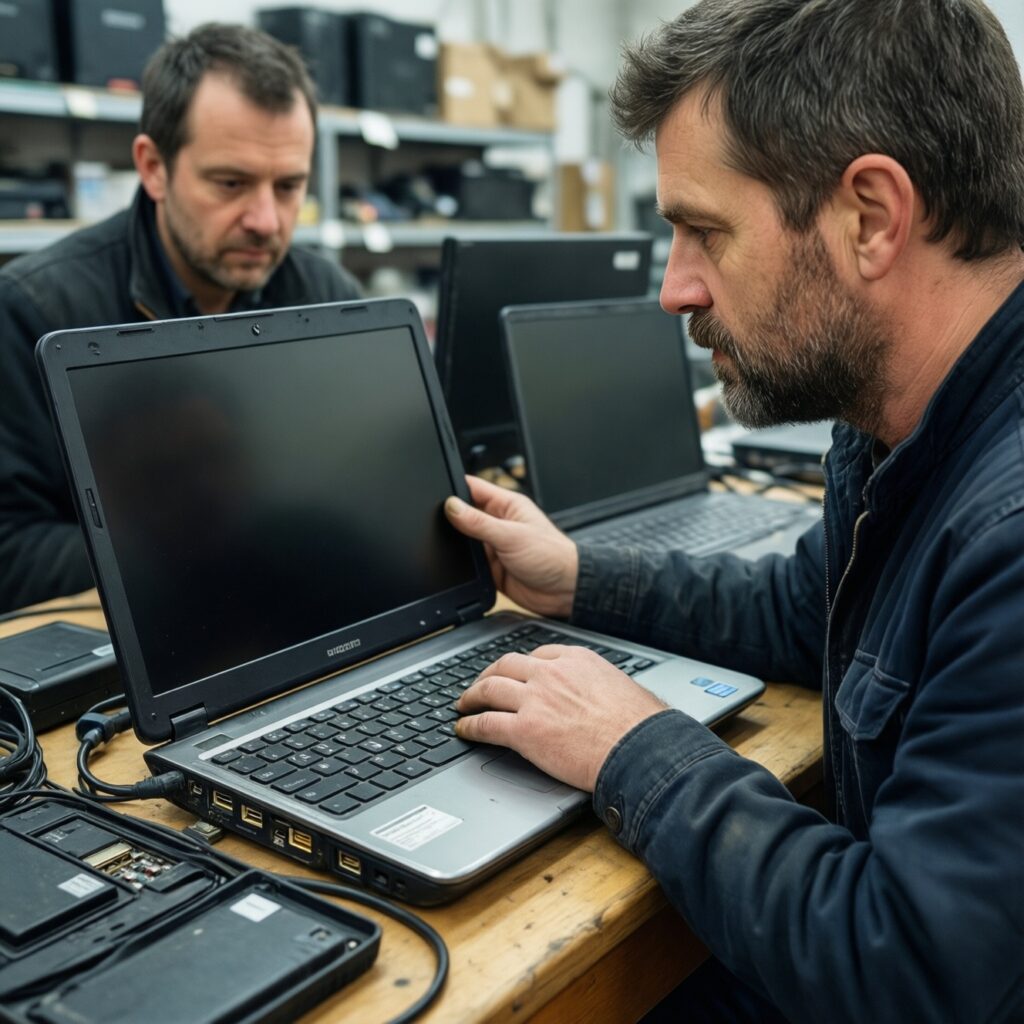
Перед тем как купить ноутбук б у, проверьте экран, клавиатуру, каждый нужный порт и накопитель на работающем устройстве. Попросите продавца разрешить тестирование и не вводите личные пароли. Осмотрите корпус, запустите встроенные средства проверки диска и зафиксируйте обнаруженные дефекты до оплаты: так проще оценить состояние и отказаться от рискованной покупки.
Что важно знать в двух словах
- Проверяйте ноутбук при хорошем освещении и только с разрешения продавца.
- Экран осматривайте на однотонных фонах, клавиши — через текстовый редактор, порты — с подходящими устройствами.
- Состояние накопителя оценивайте штатными средствами системы или проверенной утилитой; не запускайте ремонт и форматирование.
- Сверьте результаты с заявленным состоянием и договоритесь о цене до расчёта.
- Если продавец торопит, запрещает простые тесты или отказывается показать устройство включённым, отложите сделку.
Где метод работает лучше всего
Проверка подходит для личной встречи, когда ноутбук можно включить и спокойно протестировать. Она помогает выявить заметные дефекты экрана, клавиатуры, разъёмов и накопителя, но не заменяет полноценную диагностику в сервисе.
Не проводите тесты, если корпус опасно нагрет, устройство пахнет гарью, аккумулятор вздулся или влага попала внутрь. При сомнении прекратите проверку и не подключайте зарядное устройство. Для сделки с доставкой заранее попросите продавца снять непрерывное видео тестов и уточните условия возврата.
Подготовка и входные условия
Перед встречей попросите продавца зарядить ноутбук, подготовить пароль для входа или временную учётную запись и сохранить важные данные. Не просите передавать вам пароль от личной учётной записи.
- Возьмите телефон с камерой и фонариком, чтобы осмотреть корпус и зафиксировать состояние.
- Подготовьте текстовый редактор или простую программу для проверки клавиш.
- Возьмите заведомо исправные наушники, флеш-накопитель или другой кабель для тех портов, которыми собираетесь пользоваться.
- Уточните, какие накопитель и объём памяти заявлены в объявлении, чтобы сопоставить их с информацией системы.
- Для проверки диска используйте встроенные средства операционной системы либо заранее выбранную доверенную утилиту. Не устанавливайте неизвестные программы на устройство продавца.
Подержанный ноутбук купить безопаснее, когда заранее согласованы продолжительность проверки и возможность отменить сделку при несоответствии описанию. Если нужные тесты нельзя провести на месте, не считайте устройство полностью проверенным.
План действий по шагам
Перед тестированием учитывайте ограничения и риски:
- Не вскрывайте корпус и не снимайте детали без согласия владельца: это может повредить устройство или нарушить договорённости.
- Не подключайте неизвестные зарядные устройства и неисправные кабели.
- Не запускайте тесты, которые удаляют данные, форматируют накопитель или меняют настройки системы.
- Не вводите в чужой ноутбук банковские, рабочие и другие личные учётные данные.
-
Сверьте ноутбук с объявлением.
Сопоставьте модель, конфигурацию, внешний вид и комплект поставки с тем, что обещал продавец. Осмотрите корпус, петли и винты: заметные следы удара, перекосы или следы вскрытия стоит обсудить до включения.
-
Проверьте экран.
Включите ноутбук и откройте изображения белого, чёрного и нескольких ярких цветов на весь экран. Ищите пятна, полосы, мерцание, трещины и участки с искажённым изображением. Медленно измените угол крышки: картинка не должна пропадать или резко меняться.
-
Протестируйте клавиатуру и тачпад.
Откройте текстовый редактор и поочерёдно нажмите каждую клавишу, включая функциональные и стрелки. Проверьте тачпад: движение курсора, нажатие, прокрутку и жесты, если они вам нужны.
-
Проверьте нужные разъёмы.
Подключайте только подходящие и исправные аксессуары. Проверьте каждый важный для вас порт: например, USB-флеш-накопитель, наушники или внешний дисплей. Убедитесь, что устройство определяется, звук передаётся, а разъём не шатается при обычном подключении.
-
Оцените накопитель.
В сведениях системы проверьте тип и ёмкость диска, затем откройте средство диагностики или утилиту чтения SMART, если она уже доступна. Обратите внимание на предупреждения о состоянии и ошибки. Не запускайте запись всего диска: для первичной проверки достаточно безопасного чтения сведений.
-
Запишите результаты и обсудите дефекты.
Сфотографируйте согласованные с продавцом недостатки и перечислите их перед оплатой. Если конфигурация или состояние не совпадают с описанием, попросите объяснение и решите, готовы ли вы продолжать сделку.
Контроль результата
- Модель и конфигурация соответствуют объявлению.
- На экране нет обнаруженных трещин, полос, пятен или мерцания.
- Клавиши, которые вы нажали, срабатывают; тачпад выполняет нужные действия.
- Проверены именно те порты, которыми вы планируете пользоваться.
- Подключённые устройства определяются, а разъёмы не проявляют нестабильности.
- Сведения о накопителе совпадают с заявленными по типу и ёмкости.
- Средство диагностики не показывает критических предупреждений, либо их значение выяснено до покупки.
- Обнаруженные дефекты зафиксированы, а условия сделки понятны обеим сторонам.
Такая проверка ноутбука перед покупкой снижает риск пропустить очевидную неисправность, но не гарантирует отсутствие скрытых дефектов. При сомнительном состоянии диска или нестабильной работе лучше получить заключение специалиста.
Ошибки, которые тормозят результат
- Проверять устройство только по фотографиям или внешнему виду выключенного ноутбука.
- Считать, что включение и загрузка системы подтверждают исправность всех компонентов.
- Проверять лишь несколько клавиш и не замечать неисправность остальных.
- Не испытывать порты, которые важны для повседневной работы.
- Ставить неизвестные программы или запускать длительные стресс-тесты без согласия владельца.
- Форматировать накопитель или менять настройки во время осмотра.
- Игнорировать ошибки диагностики диска, шум, запах гари или следы жидкости.
- Оплачивать покупку до обсуждения найденных несоответствий.
Рабочие альтернативы
- Проверка в сервисе. Выбирайте этот вариант, если ноутбук дорогой, накопитель выдаёт предупреждения или продавец согласен на независимую диагностику.
- Видео осмотра до встречи. Попросите показать запуск, экран на однотонных фонах, клавиатуру и нужные порты. Видео помогает отсеять неподходящие предложения, но не заменяет личный осмотр.
- Покупка с возможностью возврата. Уточните условия письменно и проверьте, как именно оформляется возврат, прежде чем платить.
Если вы ищете, как проверить ноутбук при покупке с рук, но не можете провести тесты лично, выбирайте продавца, который согласен на независимую диагностику или предоставляет понятные условия возврата. Диагностика ноутбука перед покупкой особенно важна, когда есть признаки удара, следы жидкости или предупреждения по накопителю.
Частые уточнения и ответы
Можно ли проверить ноутбук без доступа к рабочему столу?
Попросите продавца войти в систему самому или создать временную учётную запись. Не обходите пароль и не пытайтесь сбрасывать настройки без его разрешения.
Как обнаружить дефекты экрана без специального прибора?
Откройте однотонные изображения разных цветов на весь экран и осмотрите их при нормальном освещении. Проверьте также картинку при изменении угла крышки.
Нужно ли проверять каждую клавишу?
Да, если есть время: одна неработающая клавиша может быть незаметна при обычном наборе. Введите текст и отдельно проверьте редко используемые клавиши, стрелки и функциональный ряд.
Как проверить накопитель безопасно?
Посмотрите его модель и ёмкость в системе, затем прочитайте сведения о состоянии встроенным инструментом или доверенной утилитой. Не запускайте форматирование, тест с записью данных или ремонт диска.
Что делать, если продавец не разрешает подключать устройства к портам?
Объясните, какие разъёмы для вас важны, и попросите показать их работу. Если проверить их нельзя, считайте состояние этих портов неизвестным и учитывайте риск в решении о покупке.
Достаточно ли проверки в течение нескольких минут?
За короткое время можно проверить основные внешние признаки и нужные функции, но нельзя исключить скрытые или периодически возникающие неисправности. Для дорогой покупки предусмотрите более полную диагностику.
Стоит ли покупать ноутбук, если диск показывает предупреждение?
Не принимайте решение, пока не выясните причину и не оцените стоимость замены. Если состояние накопителя невозможно проверить или продавец не разрешает диагностику, безопаснее отказаться от сделки.