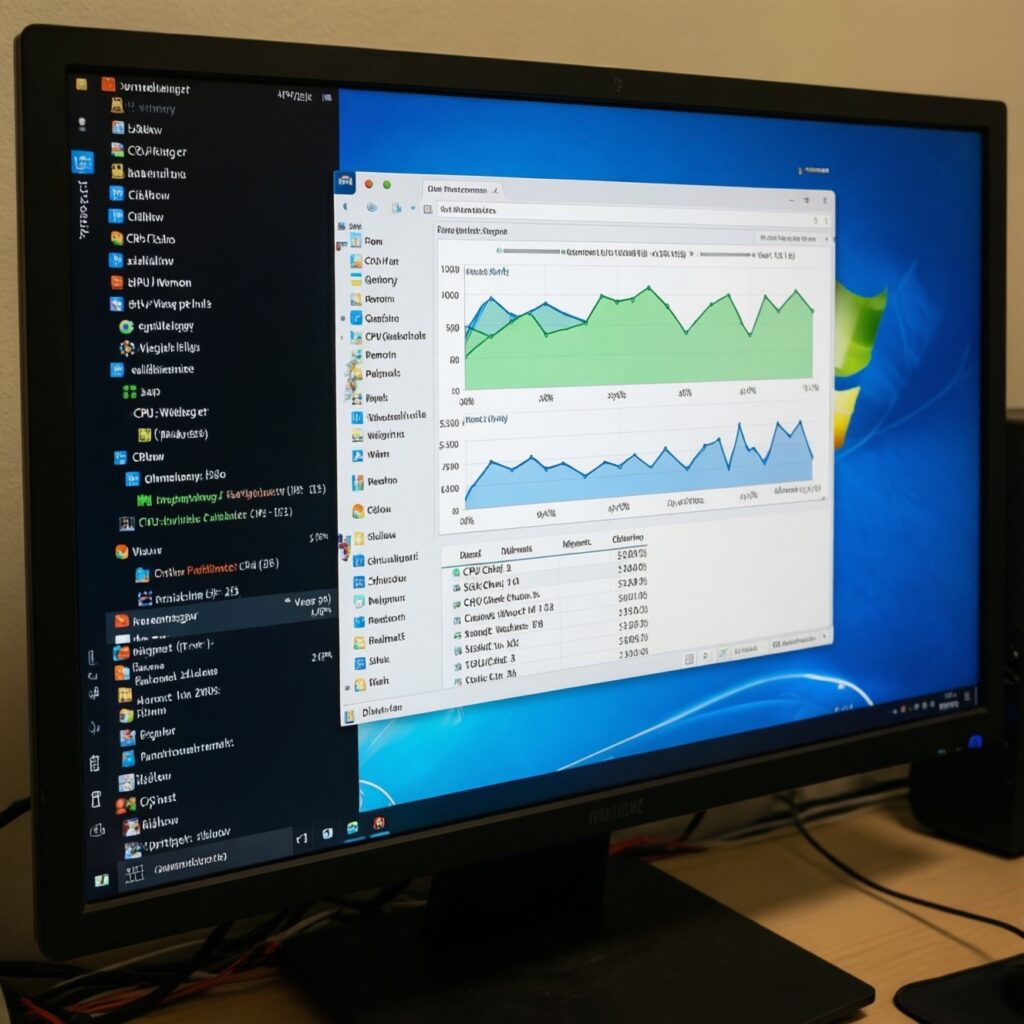
Диспетчер задач Windows показывает, какие процессы используют процессор, оперативную память и накопитель. Чтобы оценить причину тормозов, откройте вкладку «Производительность» и сравните загрузку ресурсов с текущими задачами. Вкладка «Процессы» поможет найти приложения, которые потребляют больше всего ресурсов; отдельный высокий показатель сам по себе ещё не доказывает неисправность.
Как быстро оценить состояние системы по диспетчеру задач
- Откройте «Производительность» и посмотрите на процессор, память и диск.
- Если система тормозит, проверьте показатели именно в этот момент, а не только после завершения нагрузки.
- На вкладке «Процессы» отсортируйте список по соответствующему столбцу и выясните, какое приложение потребляет ресурс.
- Оценивайте длительность и повторяемость нагрузки: краткий всплеск при запуске программы обычно менее показателен, чем постоянная высокая активность.
- Перед завершением процесса убедитесь, что это ваше приложение, а не системная задача или важная работа.
Где найти показатели CPU, памяти и диска
Эта проверка подходит, когда компьютер стал медленнее, вентилятор работает интенсивнее или приложения долго открываются. Она помогает определить, какой ресурс занят, но не устанавливает причину сбоя и не заменяет проверку оборудования или системных журналов. Не завершайте неизвестные процессы и не меняйте настройки служб только из-за высокого значения.
- Чтобы узнать, как открыть диспетчер задач, нажмите Ctrl + Shift + Esc. В некоторых версиях Windows также можно нажать правой кнопкой мыши кнопку «Пуск» и выбрать «Диспетчер задач».
- Если открылось компактное окно, выберите «Подробнее».
- На вкладке «Производительность» выберите «ЦП», «Память» или нужный диск. Для поиска конкретного приложения перейдите на вкладку «Процессы».
Названия вкладок и расположение элементов могут немного отличаться в разных версиях Windows. Для обычной проверки нужны только диспетчер задач и доступ к своей учётной записи; устанавливать дополнительные программы не требуется.
Загрузка процессора: что означают проценты и частота
Показатель «ЦП» отражает текущую долю вычислительной мощности, занятую задачами. Высокая загрузка процессора Windows во время видеомонтажа, игры, обновления или обработки файлов может быть ожидаемой. Сравнивайте значение с выполняемыми задачами и смотрите, сохраняется ли нагрузка после их завершения.
Частота процессора показывает текущую рабочую частоту, но её нельзя оценивать отдельно от модели процессора, энергопотребления и характера нагрузки. Частота может изменяться автоматически. Чтобы найти источник нагрузки, откройте «Процессы» и нажмите заголовок столбца «ЦП», чтобы упорядочить список.
Если загрузка остаётся заметной без очевидной причины, проверьте, какое приложение находится вверху списка. Не завершайте системный процесс наугад: сначала сохраните работу в открытых программах и выясните назначение процесса.
Оперативная память: как отличить нормальное использование от нехватки
Чтобы оценить загрузку оперативной памяти Windows, сопоставьте занятый и доступный объём памяти с привычными задачами. Кэшированная память может использоваться системой для ускорения работы и сама по себе не означает нехватку. Ориентируйтесь также на замедления, частые обращения к диску и поведение конкретных программ.
- Посмотрите общий показатель. На вкладке «Производительность» выберите «Память». Обратите внимание на используемый объём, доступную память и общий объём установленной памяти.
- Найдите активных потребителей. Перейдите на вкладку «Процессы» и отсортируйте список по столбцу «Память». Уточните, соответствует ли потребление открытым приложениям и вашим действиям.
- Сравните показатели при обычной нагрузке. Закройте только те приложения, которыми сейчас не пользуетесь, затем повторно проверьте доступную память и скорость работы. Если замедление исчезло, это полезная подсказка, но не окончательное доказательство причины.
- Проверьте повторяемость. Если доступной памяти регулярно мало и система тормозит при привычном наборе задач, выясните, не расходует ли ресурс конкретное приложение. Запишите его название и условия, при которых проблема возникает.
Быстрый режим проверки памяти
- Откройте «Производительность» → «Память».
- Проверьте доступную память и общий показатель использования.
- На вкладке «Процессы» отсортируйте приложения по памяти.
- Повторите проверку после закрытия ненужных приложений и сравните результат.
Активность диска: почему важны скорость отклика и очередь
Процент активности показывает, насколько занят накопитель, но сам по себе не сообщает, быстро ли тот выполняет операции. Смотрите также на скорость отклика и, если показатель доступен, длину очереди. Если накопитель долго остаётся занятым, а приложения медленно открываются, выясните, какие процессы обращаются к диску.
Проверьте результат по этому списку:
- Откройте «Производительность» и выберите нужный диск.
- Посмотрите на активность в момент, когда компьютер тормозит.
- Проверьте скорость отклика, если она отображается.
- Посмотрите, увеличивается ли очередь операций, если этот показатель доступен.
- На вкладке «Процессы» отсортируйте список по столбцу «Диск».
- Уточните, не выполняются ли загрузка файлов, обновление или копирование данных.
- Сравните показатели после завершения ожидаемой фоновой задачи.
- Не отключайте накопитель и не прерывайте системные операции, назначение которых вам неизвестно.
Высокая загрузка диска Windows может совпадать с активной работой системы, но длительная активность вместе с медленным откликом — повод проверить процессы и повторить наблюдение.
Как связать показатели и найти источник тормозов
Сравнивайте ресурсы в один и тот же момент, когда проявляется проблема. Например, если одновременно заняты память и диск, система может чаще обращаться к накопителю; это возможная связь, а не диагноз. Сначала определите, какой процесс активен, а затем проверьте, соответствует ли его работа запущенной задаче.
При диагностике избегайте распространённых ошибок:
- Делать вывод по одному краткому всплеску, не проверяя, повторяется ли он.
- Оценивать только общий процент и не смотреть список процессов.
- Считать любое занятое пространство памяти признаком нехватки, не проверяя доступный объём и поведение приложений.
- Путать активность диска со скоростью его отклика.
- Сравнивать показатели в разные моменты и при разных задачах.
- Завершать неизвестный процесс, не сохранив документы и не выяснив его назначение.
- Считать высокий показатель доказательством поломки оборудования без дополнительных проверок.
Что проверить, если цифры в диспетчере задач выглядят тревожно
- Повторите наблюдение. Проверьте показатели при том же действии и через некоторое время после его завершения. Это поможет отличить краткую нагрузку от устойчивой.
- Проверьте приложения. Сохраните работу, закройте ненужные программы обычным способом и посмотрите, изменились ли показатели.
- Перезагрузите компьютер. Если проблема появилась недавно, перезагрузка поможет проверить, сохраняется ли она после нового запуска. Перед этим сохраните документы.
- Используйте дополнительную диагностику. Если проблема повторяется, проверьте сообщения об ошибках и сведения о системе средствами Windows или обратитесь к специалисту. Это уместно, когда диспетчер задач не позволяет установить причину либо есть подозрение на аппаратный сбой.
Разбор частых ситуаций при чтении системных показателей
Почему процессор загружен, хотя открыто мало программ?
Работать могут фоновые задачи, например обновление или проверка файлов. Посмотрите на вкладке «Процессы», какой процесс использует ЦП, и повторите проверку после завершения ожидаемой задачи.
Высокое использование памяти всегда означает, что её не хватает?
Нет. Учитывайте доступную память и то, замедляется ли компьютер при привычных задачах; кэширование само по себе не доказывает нехватку ресурса.
Почему диск активен, если файлы не копируются?
К накопителю могут обращаться приложения и фоновые задачи. Проверьте столбец «Диск» на вкладке «Процессы» и сверьте активность с тем, что выполняет система.
Нужно ли завершать процесс, который потребляет больше остальных?
Не обязательно: высокий расход может соответствовать текущей задаче. Сначала сохраните работу, проверьте название приложения и завершайте только знакомую программу, если она не нужна.
Почему показатели меняются после открытия диспетчера задач?
Нагрузка зависит от действий системы и открытых программ, поэтому значения могут колебаться. Сравнивайте несколько наблюдений в похожих условиях, а не отдельные моменты.
Что делать, если загрузка диска высокая и компьютер тормозит?
Проверьте активные процессы и повторите наблюдение после завершения ожидаемых операций. Если проблема регулярно возвращается, запишите, когда она возникает, и используйте дополнительную диагностику или обратитесь к специалисту.