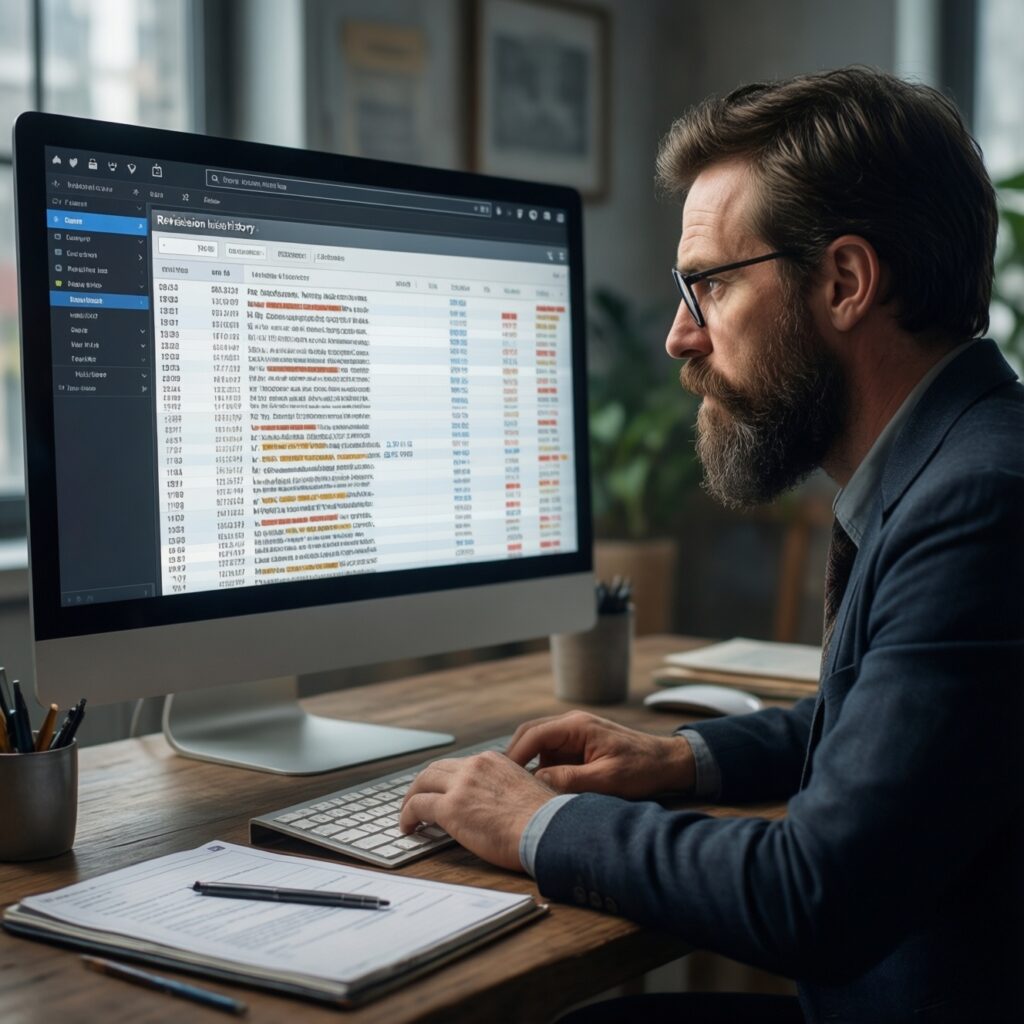
Проверить, кто и когда изменял страницу, можно по журналу версий в системе управления сайтом, записям административной панели и сохранённым копиям веб-архивов. Сначала ищите историю на самом сайте: она может показать автора и время правки. Архивы помогают сравнить содержимое, но дата снимка не обязательно совпадает с датой изменения.
Короткий маршрут проверки истории страницы
- Определите, доступна ли вам CMS или административная панель сайта.
- Проверьте журнал версий, историю публикаций и записи аудита.
- Если внутренней истории нет, найдите снимки страницы в веб-архиве.
- Сравните версии и отдельно зафиксируйте дату правки, дату публикации и дату снимка.
- Сохраните ссылки и материалы проверки; не пытайтесь получить доступ к чужой учётной записи.
Сначала определите, где страница хранит историю правок
Порядок действий зависит от того, кому принадлежит сайт и есть ли у вас разрешённый доступ к его управлению. Владельцу или редактору обычно проще начать с CMS, а посетителю открытой страницы — с публичных архивов и заметок об обновлении.
Проверка уместна, если нужно подтвердить изменение текста, изображения, цены или условий. Не следует обходить авторизацию, использовать чужие пароли или вмешиваться в работу сайта. Если у вас нет прав администратора, ограничьтесь публично доступными данными.
Проверьте журнал изменений в CMS или административной панели
Для внутренней проверки понадобится разрешённый доступ к панели управления и точный адрес страницы. Названия разделов зависят от CMS: ищите историю версий, ревизии, журнал публикаций, аудит действий или сведения о редакторе.
- Откройте нужную страницу в панели управления и найдите список сохранённых версий.
- Сверьте автора, время сохранения, статус публикации и доступное описание правки.
- Откройте предыдущую версию и сравните её с текущей; при необходимости сохраните копии или сделайте снимки экрана.
Если журнал не отображается, уточните у администратора, включена ли история версий и какой срок хранения записей установлен. Отсутствие журнала само по себе не доказывает, что правок не было.
Найдите прежние версии страницы в веб-архивах
- Скопируйте точный адрес. Возьмите URL страницы из адресной строки, сохранив путь и параметры, если они влияют на содержимое. При необходимости отдельно проверьте варианты адреса с разными протоколами или поддоменами.
- Откройте веб-архив. Вставьте адрес в поисковую строку архива и просмотрите календарь или список доступных снимков. Публичные сервисы могут не сохранить страницу или отдельные её элементы.
- Выберите снимки до и после предполагаемой правки. Запишите даты и время, которые показывает архив, и откройте соответствующие копии. Это дата сохранения снимка, а не обязательно момент изменения страницы.
- Сверьте адрес и содержимое. Убедитесь, что архивная копия относится к нужной странице, а не к главной странице сайта, перенаправлению или другой версии URL.
- Сохраните результаты поиска. Запишите адреса снимков и сделайте копии материалов в допустимом формате. Для проверки истории изменений веб страницы сохраняйте также текущую версию, чтобы сравнение можно было повторить.
Быстрый режим
- Скопируйте URL страницы.
- Проверьте внутреннюю историю, если у вас есть разрешённый доступ.
- Найдите в веб-архиве снимки до и после предполагаемой правки.
- Сравните текст и сохраните ссылки на обе версии.
Если требуется регулярно отслеживать страницу, можно выбрать сервис мониторинга изменений сайта. Перед использованием проверьте, какие данные он сохраняет, как часто выполняет проверку и можно ли ограничить мониторинг только публично доступными страницами.
Сопоставьте снимки и выделите конкретные изменения
Зафиксируйте не только общий вывод, но и конкретные отличия. Такой чек-лист помогает не принять техническую разницу между копиями за содержательную правку.
- Совпадает ли адрес страницы в обеих версиях?
- Есть ли различия в заголовке и основном тексте?
- Изменились ли дата публикации, подпись автора или блок обновления?
- Появились ли новые изображения, ссылки, таблицы или документы?
- Не объясняется ли разница отсутствующими в архиве стилями или загружаемыми элементами?
- Подтверждается ли отличие несколькими снимками или журналом CMS?
- Записаны ли адреса и даты снимков для повторной проверки?
Для разового сравнения достаточно открыть версии рядом и отметить изменения вручную. Если нужно понять, как отслеживать изменения на сайте постоянно, настройте уведомления в подходящем сервисе и сначала проверьте его на тестовой странице.
Установите дату правки и возможного автора
Разделяйте три значения: дату первоначальной публикации, дату последнего изменения и дату, когда архив сохранил страницу. Частые ошибки при проверке:
- Считать дату снимка архива точной датой редактирования.
- Принимать дату в разметке страницы за подтверждённое время правки.
- Считать имя автора статьи именем человека, который внёс последнее изменение.
- Игнорировать часовой пояс и различия в отображении времени.
- Делать вывод об авторе по косвенным признакам, не подтверждённым журналом или администрацией.
- Считать отсутствие архивной копии доказательством отсутствия изменений.
- Не учитывать перенаправления и разные варианты URL одной страницы.
Автор правки надёжнее всего устанавливается по журналу CMS или аудита, если запись показывает конкретную учётную запись и время действия. Публичная архивная копия обычно подтверждает, что к определённому моменту содержимое выглядело именно так, но сама по себе не устанавливает, кто его изменил.
Оцените надёжность найденных следов и сохраните доказательства
- Журнал CMS или аудит действий. Подходит владельцу сайта, которому нужно установить учётную запись и время операции. Проверьте, что журнал относится к нужной странице и не ограничен только публикациями.
- Веб-архив. Полезен, если внутренний доступ недоступен. Сопоставляйте несколько снимков и учитывайте, что архив может пропустить часть содержимого.
- Сервис проверки изменений на сайте. Уместен для последующего наблюдения за публичной страницей: сервис фиксирует обнаруженные им различия, но обычно не раскрывает личность редактора.
- Мониторинг изменений страниц сайта онлайн. Подходит для регулярного контроля доступных страниц. До настройки убедитесь, что проверка не требует обхода ограничений или передачи закрытых данных.
Сохраните URL страницы и снимков, даты проверки, копии сравниваемого содержимого и краткое описание различий. Если результат важен для разбирательства, не ограничивайтесь скриншотом: сохраните доступные первичные записи и уточните требования к фиксации доказательств у профильного специалиста.
Что важно уточнить при проверке истории страницы
Можно ли узнать автора правки по веб-архиву?
Обычно архив показывает сохранённое содержимое страницы и дату снимка, а не личность редактора. Для установления автора ищите журнал CMS или аудит действий.
Дата снимка архива — это дата изменения страницы?
Нет. Она указывает, когда архив сохранил копию; правка могла произойти раньше.
Что делать, если веб-архив не находит страницу?
Проверьте точность URL и его варианты, а затем используйте разрешённый доступ к CMS или спросите администратора. Отсутствие снимка не доказывает, что страница никогда не менялась.
Можно ли установить точное время изменения?
Точное время можно установить, если оно записано в журнале CMS или аудита и известен часовой пояс. По архивным копиям обычно удаётся определить только промежуток между снимками.
Как проверить историю изменений страницы, если я не владелец сайта?
Используйте только открытые источники: текущую страницу, веб-архивы и доступные уведомления об обновлениях. Не пытайтесь получить доступ к панели управления или закрытым журналам без разрешения.
Как выбрать сервис для регулярной проверки?
Оцените, позволяет ли сервис мониторить нужный URL и сохранять историю найденных изменений. Перед настройкой проверьте условия использования и не передавайте ему закрытые данные.