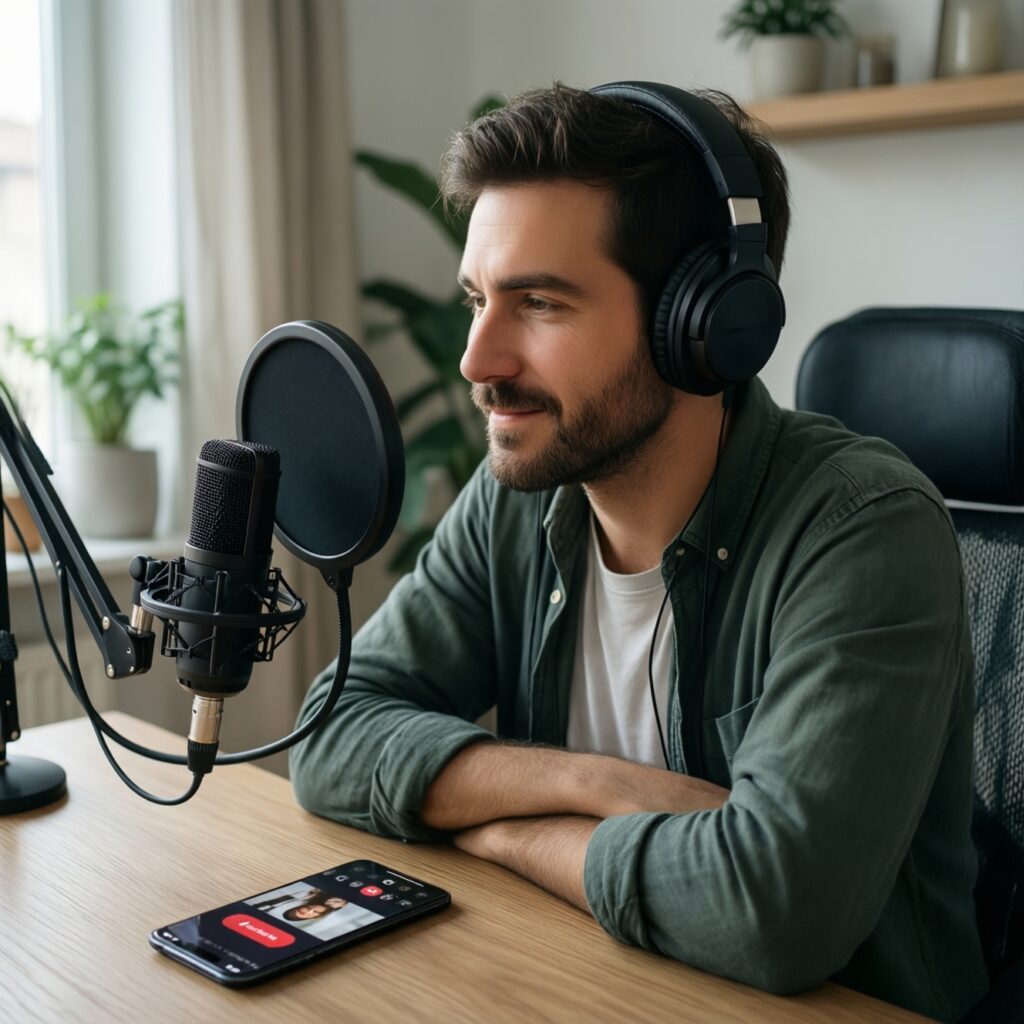
Проверить качество микрофона дома можно без специального оборудования: запишите голос в обычных условиях, прослушайте запись в наушниках и отдельно оцените разборчивость, фоновый шум, эхо и перепады громкости. Затем повторите тест в приложении для видеозвонков: его шумоподавление и автоматическая регулировка уровня могут заметно изменить звучание.
Что покажет домашняя проверка микрофона
- Понятно ли слышна речь на привычной громкости и с обычного расстояния.
- Не перекрывают ли голос шум вентилятора, клавиатуры или улицы.
- Есть ли эхо, гул комнаты, треск или резкие искажения.
- Не становится ли звук тише или громче во время одной фразы.
- Меняется ли результат при включении обработки в приложении для звонков.
Подготовьте условия, чтобы тест не вводил в заблуждение
Проверка подходит, если вы настраиваете встроенный микрофон ноутбука, гарнитуру или отдельный микрофон для компьютера. Не оценивайте устройство во время скачивания файлов, громкого ремонта или других временных помех: такие условия не помогут понять, где источник проблемы.
Перед тестом убедитесь, что микрофон подключён и выбран в настройках системы. Закройте приложения, которые могут одновременно захватывать звук, а уведомления временно отключите. Для сопоставления результатов не меняйте положение микрофона и громкость речи между записями.
- Записывайте в тихой комнате, где обычно проходите звонки.
- Используйте наушники, чтобы прослушивать запись без акустической обратной связи.
- Не подключайте неизвестные программы и не выдавайте доступ к микрофону сайтам, которым не доверяете.
Запишите голос и оцените разборчивость на обычной громкости
Для первого теста нужны микрофон, приложение для записи звука или встроенная функция записи, а также наушники для прослушивания. Веб-сервис для проверки качества микрофона онлайн используйте только при необходимости: перед выдачей разрешения проверьте адрес сайта и убедитесь, что тесту не требуется загружать личные записи.
Сядьте так, как обычно сидите во время звонка, и произнесите несколько привычных фраз спокойным голосом. Не повышайте громкость специально: цель — понять, насколько легко собеседнику будет разобрать обычную речь.
Проверьте фоновый шум, эхо и влияние комнаты
Перед шагами учитывайте риски и ограничения домашней проверки:
- Не делайте вывод о неисправности по одной записи: шум мог появиться из-за комнаты или приложения.
- Не выкручивайте уровень записи до максимума: голос может начать хрипеть и искажаться.
- Не включайте сразу несколько средств шумоподавления: чрезмерная обработка способна обрезать окончания слов.
- Не записывайте конфиденциальные разговоры в онлайн-сервисах.
-
Запишите тишину.
Включите запись и помолчите несколько секунд, не меняя положения. Обратите внимание на постоянный гул, шипение и отдельные звуки; тихая запись сама по себе не означает, что микрофон неисправен. -
Произнесите одну фразу в обычном положении.
Запишите короткую фразу так, как говорите на встрече. Проверьте, не теряются ли согласные и окончания слов, а затем прослушайте запись в наушниках. -
Сравните звук в другом месте комнаты.
Повторите ту же фразу, отодвинувшись от голых стен или перейдя в более мягко обставленную часть комнаты. Если эхо заметно изменилось, вероятнее всего, влияет помещение, а не сам микрофон. -
Проверьте влияние источников шума.
Сначала запишите голос при выключенном вентиляторе или кондиционере, если это безопасно и удобно, затем повторите запись в обычных условиях. Сравните, насколько шум маскирует речь; не отключайте устройства, необходимые для безопасной работы оборудования. -
Повторите тест с обработкой приложения.
Сравните запись без шумоподавления и с настройкой, которую планируете использовать во время звонка. Признак чрезмерной обработки — пропадающие окончания, неестественно прерывистая речь или «металлический» тембр.
Если шум слышен только в комнате, попробуйте изменить посадку или убрать источник помех. Если он остаётся в тихом помещении и присутствует в разных программах, проверьте подключение и настройки устройства.
Найдите перегрузку и провалы уровня в записи
Прослушайте запись целиком и проверьте результат по списку:
- Голос различим без необходимости вслушиваться.
- Громкие слоги не превращаются в хрип или резкий треск.
- Тихие окончания фраз не исчезают.
- Громкость не меняется скачками внутри одной записи.
- На вдохах и паузах нет сильного гула или шипения.
- Слова не звучат глухо из-за слишком большого расстояния до микрофона.
- При повороте головы голос не пропадает полностью.
- После прослушивания на обычной громкости не возникает ощущения, что запись перегружена или чрезмерно обработана.
Если приложение показывает индикатор уровня, следите, чтобы сигнал не упирался постоянно в верхнюю границу. Доступность и внешний вид индикатора зависят от устройства и программы.
Сравните звучание в разных приложениях для видеозвонков
Запишите одну и ту же фразу в системной программе записи и в приложении, где проходят встречи. Если в первой запись чистая, а во второй речь звучит прерывисто, сначала проверьте настройки обработки и выбранный источник звука в приложении.
При сравнении избегайте частых ошибок:
- Одновременно работают несколько приложений, использующих микрофон.
- В программе для звонков выбран не тот источник звука.
- В разных тестах микрофон находится на разном расстоянии ото рта.
- Автоматическая регулировка громкости меняет уровень между фразами.
- Шумоподавление включено одновременно в системе и приложении.
- Запись сравнивают через динамики, и звук звонка попадает обратно в микрофон.
- О качестве судят только по индикатору уровня, не прослушивая саму запись.
Лучший микрофон для видеоконференций — не обязательно самый дорогой: для выбора важнее разборчивость речи в вашем помещении и стабильная работа с используемым приложением. Перед тем как купить микрофон для видеозвонков, по возможности проверьте его с тем же компьютером, программой и расстоянием, которые будут на встречах.
Устраните проблемы, не меняя настройки наугад
Меняйте по одному параметру и после каждого изменения повторяйте ту же фразу. Так проще определить, помогла ли настройка или изменение условий.
- Если голос тихий: проверьте выбранное устройство и увеличьте уровень записи постепенно. Не компенсируйте низкую громкость чрезмерным усилением, если вместе с голосом усиливается шипение.
- Если слышно эхо: попробуйте наушники, отодвиньтесь от голой стены и измените положение микрофона. Это помогает отделить акустику комнаты от особенностей устройства.
- Если слышен постоянный шум: найдите его источник, проверьте кабель и разъём, затем сравните запись в другой программе. Не включайте максимальное шумоподавление без прослушивания результата.
- Если звук пропадает или трещит: переподключите устройство, проверьте кабель и выберите микрофон заново в приложении. Если дефект сохраняется в разных программах и на другом совместимом устройстве, проверьте гарнитуру или микрофон отдельно.
Нюансы проверки микрофона перед видеозвонком
Можно ли проверить микрофон без установки программы?
Да. Используйте встроенную запись звука в системе или тест микрофона в приложении для видеозвонков. Веб-сервис может быть альтернативой, но разрешайте доступ к микрофону только проверенному сайту.
Как понять, что шумит микрофон, а не комната?
Запишите тишину и голос в спокойном месте, затем сравните результат с записью в другой части комнаты. Если шум меняется вместе с обстановкой, вероятен внешний источник; если он сохраняется в разных условиях и программах, проверьте подключение и устройство.
Почему голос в записи звучит иначе, чем во время звонка?
Приложение может автоматически менять громкость и применять шумоподавление или другие аудиофильтры. Сравнивайте запись без обработки и звук в приложении, обращая внимание на разборчивость и пропадающие окончания слов.
На каком расстоянии говорить в микрофон?
Используйте привычное положение для звонка и не меняйте его во время сравнения записей. Универсального расстояния для всех микрофонов нет: оцените, при каком положении речь остаётся разборчивой и не перегружается.
Что делать, если голос то громче, то тише?
Проверьте, включена ли автоматическая регулировка уровня, и сделайте повторную запись с тем же положением и громкостью речи. Меняйте настройки по одной, чтобы понять причину перепадов.
Нужно ли включать шумоподавление?
Включайте его, если оно уменьшает помехи и не портит речь. При слишком сильной обработке окончания слов могут пропадать, а голос — звучать неестественно, поэтому прослушайте тест перед звонком.