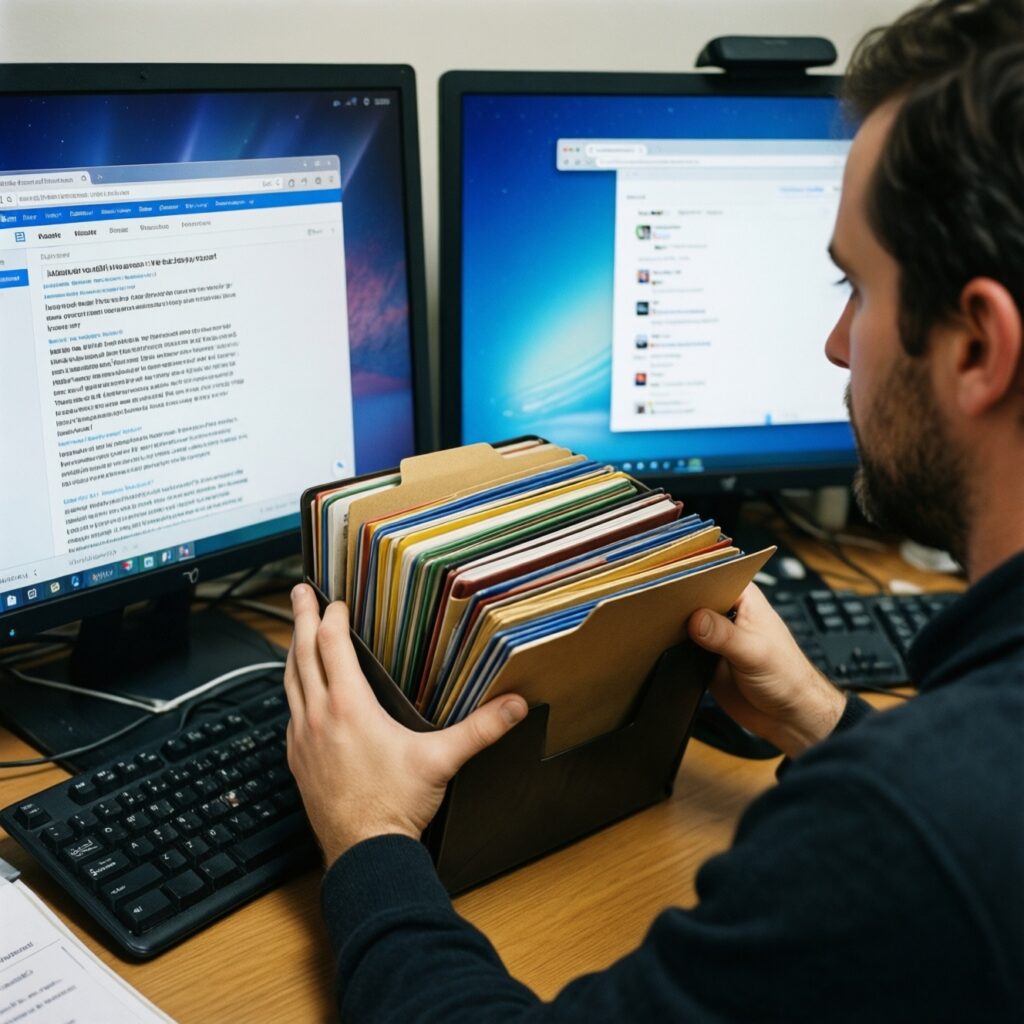
Чтобы перенести закладки и открытые вкладки между браузерами без потери структуры, сначала сохраните закладки в HTML, а список вкладок — отдельно, например в текстовый файл. Затем импортируйте закладки в новый браузер, восстановите вкладки и проверьте папки, группы и адреса. Не удаляйте исходные данные, пока не убедитесь, что перенос завершён.
Что сохранить перед переносом браузерных данных
- Экспортируйте закладки в HTML: этот формат обычно сохраняет папки и вложенность.
- Сохраните адреса открытых страниц отдельно: перенос закладок сам по себе не переносит активные вкладки.
- Запишите, какие вкладки входят в группы и в каком порядке их удобнее восстановить.
- Не удаляйте старый профиль и не очищайте данные до проверки результата.
- Пароли переносите отдельно и только через встроенный импорт или надёжный менеджер паролей.
Определите, какие данные нужно перенести: папки, закладки и активные вкладки
Сначала решите, что именно нужно перенести: сохранённые ссылки, открытые страницы, группы вкладок или пароли. Такой план подходит при переходе на новый браузер или компьютер. Если вы настраиваете синхронизацию на общем устройстве либо не контролируете учётную запись, сначала разберитесь с доступом и приватностью: синхронизировать личные данные в такой ситуации не стоит.
Закладки и вкладки — разные типы данных. Закладки хранятся в папках, а открытые вкладки обычно остаются частью текущего сеанса браузера. Поэтому для полного переноса используйте отдельный способ для каждого типа.
Экспортируйте закладки в HTML, сохранив исходную иерархию
Для экспорта понадобится доступ к старому браузеру и место, куда безопасно сохранить файл HTML. Названия команд и расположение настроек могут различаться; найдите в меню браузера раздел управления закладками и команду экспорта. Перед началом проверьте, что открыли нужный профиль и в нём видны ваши папки.
- Откройте менеджер закладок. Убедитесь, что отображаются нужные папки и вложенные элементы.
- Экспортируйте закладки в HTML. Сохраните файл в папку, доступную для нового браузера. Не редактируйте его содержимое вручную, если не уверены в формате.
- Подготовьте файл к переносу. Если используете флеш-накопитель или облачное хранилище, выбирайте место с контролируемым доступом. После импорта удалите лишние копии файла, особенно с общего устройства.
Файл HTML обычно предназначен для закладок, а не для паролей. Если нужно перенести пароли, проверьте, поддерживает ли новый браузер отдельный импорт из старого. Не сохраняйте экспорт паролей в открытом виде и не отправляйте его через незащищённые каналы.
Перенесите открытые вкладки через список адресов или встроенную синхронизацию
Если вы выясняете, как перенести вкладки из одного браузера в другой, не рассчитывайте только на экспорт закладок: открытые страницы нужно сохранить отдельно или получить через поддерживаемую браузером синхронизацию.
- Составьте список страниц. Скопируйте адреса важных вкладок в текстовый файл или сохраните их во временную папку закладок. Подпишите группы, если это поможет восстановить назначение страниц.
- Проверьте синхронизацию. Если оба браузера или профиля поддерживают перенос сеансов через одну учётную запись, включите синхронизацию только на доверенных устройствах и убедитесь, что выбраны нужные типы данных.
- Перенесите список безопасно. Передайте файл подходящим способом и не включайте в него конфиденциальные данные из адресов, если ссылки содержат токены или персональные параметры.
- Откройте страницы в новом браузере. Восстанавливайте вкладки небольшими группами, чтобы проверить их и не перегрузить браузер. При необходимости закрепите важные вкладки заново.
Быстрый режим
- Экспортируйте закладки в HTML.
- Сохраните адреса открытых страниц отдельным списком.
- Импортируйте HTML в новый браузер.
- Откройте вкладки по списку и проверьте структуру папок.
Импортируйте данные в новый браузер и проверьте структуру папок
В новом браузере найдите встроенный импорт закладок или менеджер закладок и выберите файл HTML. Встроенный импорт из другого браузера может перенести несколько типов данных, но состав зависит от программы. Для сохранения структуры используйте файл закладок и проверьте результат до удаления исходного профиля.
- Файл выбран из нужного профиля и импорт завершился без сообщения об ошибке.
- Папки верхнего уровня отображаются на ожидаемом месте.
- Вложенные папки сохранили свою иерархию.
- Внутри папок есть ожидаемые закладки.
- Несколько важных ссылок открываются в новом браузере.
- Открытые вкладки восстановлены отдельно от закладок.
- Пароли перенесены только через предусмотренный для них безопасный способ, если это требовалось.
Так выполняется перенос закладок между браузерами с проверкой результата. Если новый браузер не принимает HTML-файл, проверьте доступные варианты импорта в его настройках и не удаляйте исходный файл, пока не найдёте подходящий способ.
Восстановите группы вкладок и порядок страниц после импорта
Импорт закладок не всегда восстанавливает группы, закрепление и порядок открытых страниц. Сверяйтесь со списком, который подготовили заранее, и собирайте группы вручную, если новый браузер не поддерживает их перенос.
- Не перепутайте открытые вкладки с закладками: у них разные способы хранения.
- Не импортируйте один и тот же HTML-файл несколько раз — это может создать дубликаты.
- Не переносите профиль браузера целиком в другой браузер: внутренние форматы данных могут различаться.
- Не включайте синхронизацию на чужом устройстве без проверки учётной записи и настроек профиля.
- Не рассчитывайте, что группы вкладок и закреплённые страницы сохранятся при обычном импорте закладок.
- Не закрывайте старые вкладки и не удаляйте старый профиль до проверки ссылок и папок.
Устраните дубликаты и убедитесь, что важные ссылки открываются
Если встроенный импорт не подходит, выберите альтернативу по задаче:
- Файл HTML. Подходит для ручного переноса закладок и проверки структуры папок.
- Импорт из другого браузера. Удобен, когда новый браузер распознаёт старый профиль и позволяет выбрать переносимые данные.
- Синхронизация. Подходит для переноса поддерживаемых данных между доверенными устройствами или профилями; доступность вкладок зависит от браузера.
- Список адресов. Помогает вручную восстановить активные вкладки, если синхронизация сеансов недоступна.
Чтобы убрать дубликаты, сначала сравните содержимое папок и проверьте важные ссылки. Удаляйте лишние копии только после проверки: для разовых ссылок можно оставить исходный список до завершения переноса. Если вы ищете, как импортировать закладки и пароли в другой браузер, учитывайте, что пароли требуют отдельного способа переноса и не должны попадать в файл закладок.
Нюансы переноса закладок и вкладок между разными браузерами
Можно ли перенести закладки без потери папок?
Обычно для этого используют экспорт в HTML и импорт файла в новый браузер. После импорта проверьте вложенные папки и несколько ссылок.
Перенесутся ли открытые вкладки вместе с закладками?
Не обязательно: закладки и текущий сеанс — разные данные. Сохраните адреса отдельно или используйте поддерживаемую синхронизацию сеансов.
Что выбрать: встроенный импорт или HTML-файл?
Встроенный импорт удобен, если новый браузер распознаёт старый и предлагает нужные типы данных. HTML-файл подходит для отдельного переноса и проверки закладок.
Можно ли перенести группы вкладок?
Это зависит от браузеров и их функций синхронизации. Если перенос групп не поддерживается, сохраните адреса и названия групп, а затем восстановите их вручную.
Безопасно ли переносить пароли вместе с закладками?
Не сохраняйте пароли в HTML-файле закладок. Используйте отдельный встроенный импорт или доверенный менеджер паролей и удалите временные экспорты после переноса.
Что делать, если после импорта появились дубликаты?
Не запускайте импорт повторно. Сравните папки, удалите подтверждённые копии и сначала проверьте важные ссылки в новом браузере.
Автор: Кирилл Васильев