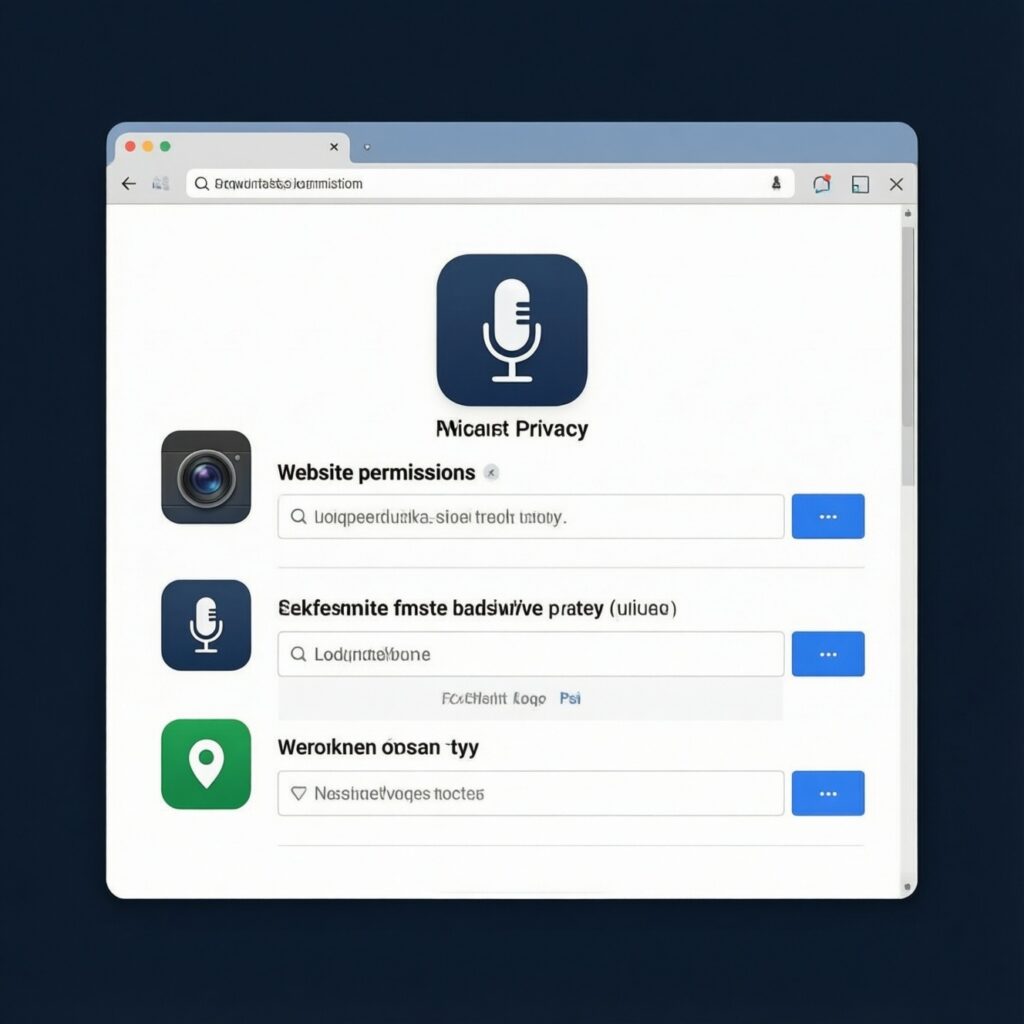
Проверить и отозвать разрешения сайтов можно в настройках браузера: найдите раздел конфиденциальности или разрешений, откройте список сайтов и измените доступ к камере, микрофону, геолокации и другим функциям. Названия пунктов меню различаются в браузерах, но порядок действий общий: найти разрешение, оценить его необходимость, отозвать и проверить результат.
Что проверить перед ревизией разрешений сайтов
- Выберите браузер и профиль, которыми пользуетесь: разрешения могут храниться отдельно для каждого профиля.
- Закройте сайты, которым хотите запретить доступ, и завершите видеозвонки или запись.
- Проверьте, не нужен ли доступ сайту для работы важной функции, например онлайн-встречи.
- Учитывайте настройки устройства: запрет камеры или микрофона в системе может блокировать доступ независимо от разрешения браузера.
- Запишите сайты, которым доступ нужен регулярно, чтобы случайно не заблокировать их.
Где браузер хранит список разрешений для сайтов
Список обычно находится в настройках конфиденциальности, безопасности или разрешений сайтов. В разных браузерах раздел может называться «Настройки сайтов», «Разрешения», «Права сайтов» или похожим образом. Быстрый путь часто открывается через значок слева от адреса сайта: там можно посмотреть разрешения для текущей страницы.
Проверка подходит, если нужно выяснить, каким сайтам разрешены камера, микрофон, геолокация, уведомления или всплывающие окна. Не меняйте разрешения во время важной трансляции или звонка: после отзыва доступ может прекратиться сразу. Если браузер управляется организацией, часть параметров может быть недоступна — в таком случае обратитесь к администратору.
Как найти выданный доступ к камере, микрофону и геолокации
Чтобы выполнить проверку, понадобятся устройство с нужным браузером и доступ к его настройкам. Обычно не требуется устанавливать программы или входить в аккаунт. Если проверяете сайт, открытый на нескольких устройствах, повторите действия в каждом браузере отдельно.
Чтобы посмотреть разрешения сайтов в браузере, откройте настройки и найдите раздел управления сайтами или разрешениями. Затем выберите интересующую функцию — например, камеру, микрофон или геолокацию — и изучите перечень сайтов, которым доступ разрешён, запрещён или запрашивается.
- Подготовьтесь. Уточните, каким браузером и профилем пользуетесь.
- Откройте настройки. Найдите раздел конфиденциальности, безопасности или разрешений сайтов.
- Проверьте категории. Просмотрите не только камеру и микрофон, но и геолокацию, уведомления и другие разрешения.
- Сверьте список. Узнайте, какие сайты имеют разрешённый доступ и какие настройки относятся к текущему сайту.
Если раздел не удаётся найти, воспользуйтесь поиском по настройкам браузера и введите название функции, например «камера» или «геолокация». Пути к настройкам меняются между браузерами и версиями, поэтому ориентируйтесь на названия разделов, а не на фиксированную последовательность пунктов меню.
Какие разрешения стоит проверить в первую очередь
Начните с функций, которые могут затрагивать приватность или мешать работе устройства. Проверяйте сайты, которые вы не узнаёте, больше не используете или которым доступ уже не нужен.
-
Проверьте камеру и микрофон.
Отзовите доступ у сайтов, которым больше не требуется видеосвязь или запись. Для сайтов встреч и вебинаров оставьте разрешение только при реальной необходимости. -
Проверьте геолокацию.
Оставьте доступ сервисам, которым нужно определять местоположение для конкретной функции. Неизвестным и редко используемым сайтам разрешение можно запретить. -
Просмотрите уведомления.
Удалите разрешения сайтов, от которых вы не хотите получать оповещения. Уведомления могут продолжать появляться, даже если вкладка сайта закрыта. -
Проверьте дополнительные категории.
Посмотрите разрешения на всплывающие окна, загрузки файлов, буфер обмена и другие функции, если они доступны в вашем браузере. Отзывайте только тот доступ, необходимость которого вы понимаете. -
Сверьте настройки устройства.
Если сайт не получает доступ после разрешения в браузере, проверьте системные настройки конфиденциальности и разрешения приложения браузера. Системный запрет и разрешение сайта — разные уровни контроля.
Как отозвать доступ у одного сайта и очистить настройки сразу
Чтобы отключить разрешения сайта в браузере, выберите его в списке разрешений и измените доступ на запрещённый или сбросьте настройки сайта. Для текущей страницы можно открыть сведения о сайте возле адресной строки и изменить разрешение там. Если нужно очистить настройки сразу для нескольких сайтов, используйте список конкретной категории и удаляйте доступ по одному, проверяя название каждого сайта.
В Chrome и других браузерах на Chromium порядок пунктов меню может различаться. Чтобы отозвать разрешения сайта в Chrome, найдите в настройках раздел разрешений или настроек сайтов, выберите нужную категорию и измените правило для сайта. Не сбрасывайте все данные браузера без необходимости: это может удалить настройки и данные, нужные для других сайтов.
После изменения проверьте результат по этому списку:
- В списке разрешений сайта указано «Запрещено», «Блокировать» или аналогичный статус.
- Для текущей вкладки браузер больше не показывает, что функция разрешена.
- Сайт не продолжает использовать камеру или микрофон после завершения звонка и обновления страницы.
- При повторном запросе доступа браузер показывает запрос, если разрешение не заблокировано постоянно.
- Если доступ всё ещё работает, проверены другие вкладки и окна с тем же сайтом.
- При необходимости перезапущена вкладка или браузер, чтобы применились новые настройки.
- Системное разрешение браузера на использование камеры или микрофона проверено отдельно.
Полный сброс разрешений сайтов используйте, только если хотите заново просматривать запросы доступа. Он может затронуть сайты, которым разрешение действительно нужно. Перед очисткой проверьте, что сбрасываете настройки нужной категории или нужного сайта.
Чем отличаются постоянный, временный и заблокированный доступ
Названия режимов зависят от браузера. Постоянное разрешение действует для сайта, пока вы его не измените. Временное может быть ограничено текущим сеансом или запросом. Заблокированный доступ не позволяет сайту использовать функцию, пока вы не поменяете правило.
- Постоянный доступ не означает обязательное использование. Разрешение даёт сайту возможность запросить функцию, но само по себе не доказывает, что сайт сейчас использует камеру или микрофон.
- Временный доступ может закончиться. Не считайте его постоянным: проверьте статус после закрытия вкладки или нового сеанса.
- Блокировка сайта не всегда отменяет системные ограничения. Разрешение в браузере не может отменить запрет на уровне операционной системы.
- Запрет в системе не равен запрету одному сайту. Он может закрыть доступ для браузера целиком, включая сайты, которым функция нужна.
- Сброс данных и отзыв разрешения — разные действия. Очистка истории или файлов cookie не всегда меняет отдельные разрешения сайта.
- Разрешения профилей могут различаться. Проверьте правильный профиль, если настройки не совпадают с ожидаемыми.
Как убедиться, что сайт больше не использует разрешение
После отзыва доступа обновите страницу и проверьте статус в настройках сайта. Для камеры и микрофона закройте активный звонок, а затем убедитесь, что индикатор использования функции погас. Если сомневаетесь, выполните проверку в отдельной вкладке или после перезапуска браузера.
- Проверьте значок возле адреса. Браузер может показывать состояние разрешения или активное использование функции.
- Откройте настройки сайта повторно. Убедитесь, что правило осталось запрещённым после обновления страницы.
- Проверьте системные индикаторы. Операционная система может показывать, использует ли приложение камеру или микрофон.
- Запретите доступ на уровне устройства. Это вариант, если нужно заблокировать функцию для браузера целиком, а не для отдельного сайта.
Если после отзыва сайт всё ещё получает доступ, проверьте, не открыта ли его копия в другом окне или профиле. Также убедитесь, что разрешение изменено для правильного адреса: поддомены и отдельные сайты сервиса могут иметь собственные правила.
Разбор спорных случаев с разрешениями браузера
Разрешение отозвано, но камера продолжает работать. Что проверить?
Завершите звонок и проверьте другие вкладки и окна с тем же сайтом. Если индикатор камеры не гаснет, проверьте системные индикаторы и список приложений, использующих камеру.
Почему сайт снова просит доступ после того, как я его запретил?
Возможно, запрещённое правило действует для другого адреса или профиля. Откройте настройки именно для текущего сайта и проверьте выбранную категорию разрешений.
Нужно ли запрещать все разрешения сразу?
Нет, сначала оцените, для чего сайт использует каждую функцию. Можно отозвать отдельные разрешения, сохранив доступ, необходимый для нужного сервиса.
Чем отличается запрет в браузере от запрета в настройках устройства?
Браузерное правило относится к сайту, а системное ограничение обычно действует для браузера или устройства шире. Для точечной блокировки конкретного сайта меняйте его разрешение в браузере.
Что делать, если настройки разрешений недоступны?
Проверьте, не управляется ли браузер организацией и не используется ли профиль с ограничениями. Если параметр задан администратором, самостоятельно изменить его может быть нельзя.
Сброс разрешений удалит сохранённые данные сайта?
Это зависит от выбранного действия и браузера. Перед сбросом прочитайте предупреждение и выберите изменение разрешения, а не очистку всех данных сайта, если нужно только закрыть доступ.
Как запретить сайтам доступ к камере и микрофону полностью?
Можно запретить доступ в настройках браузера для соответствующих категорий или отключить разрешение для браузера в настройках устройства. Первый вариант управляет запросами сайтов, второй может заблокировать камеру и микрофон для браузера целиком.